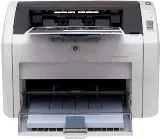
 A HP LaserJet 1022nw é uma impressora a laser antiga, mas confiável. O principal problema é que, no Windows 11 e no Windows 10, a instalação dessa impressora nem sempre acontece automaticamente. Às vezes, o Windows não encontra o driver. Em outros casos, o driver é instalado, mas a impressora não imprime.
Neste guia, você verá como instalar corretamente o driver da HP LaserJet 1022nw no Windows 11, Windows 10, Windows 8.1, Windows 8 e Windows 7.
Qual driver é necessário para a HP LaserJet 1022nw
Para a HP LaserJet 1022nw, normalmente é usado o driver oficial da HP do pacote de instalação antigo.
Esse pacote também é compatível com os modelos da série 1018 / 1020 / 1022 / 1022n / 1022nw.
Isso é importante porque esses modelos costumam apresentar os mesmos problemas de instalação. Por isso, muitas dicas deste artigo também servem para outras impressoras dessa mesma série.
Antes de começar a instalação
Antes de instalar, faça algumas ações simples.
- Baixe o driver da HP LaserJet 1022nw na página oficial da HP:
https://support.hp.com/us-en/drivers/hp-laserjet-1020-printer-series/439423 - Se a página abrir, mas o arquivo não for baixado, você pode usar o link direto para o instalador:
https://ftp.hp.com/pub/softlib/software13/COL51473/bi-124608-2/hp_LJ1020_Full_Solution-v2012_918_1_57980.exe - Deixe o cabo USB da impressora preparado com antecedência.
É melhor conectar a impressora diretamente ao computador, e não por meio de um hub USB. Isso reduz o risco de erros durante a instalação.
Como instalar o driver da HP LaserJet 1022nw
Existem duas formas principais de instalação:
Se você for usar a instalação pelo Setup.exe, não conecte a impressora antes. Ela deve ser conectada somente quando o instalador pedir isso na tela.
Se você for usar a instalação manual pelo arquivo INF, é melhor conectar a impressora ao computador e ligá-la antes. Isso ajuda o Windows a criar a porta USB necessária, normalmente USB001, que depois deverá ser escolhida durante a instalação.
No Windows 7, Windows 8 e Windows 8.1, a instalação normal costuma funcionar melhor.
No Windows 10 e no Windows 11, a instalação manual geralmente é mais confiável.
Método 1. Instalação normal do driver pelo Setup
Esse é o primeiro método que vale a pena testar. Ele é mais indicado para Windows 7, Windows 8 e Windows 8.1. Em alguns casos, também funciona no Windows 10.
Passo 1. Execute o instalador
Execute o arquivo Setup.exe como administrador.
Para isso, clique com o botão direito no arquivo e escolha Executar como administrador.
Passo 2. Siga as instruções na tela
Normalmente, o próprio instalador mostra o que fazer em seguida.
Muito importante: não conecte a impressora antes se o instalador ainda não tiver pedido isso.
Passo 3. Conecte a impressora e conclua a instalação
Quando o instalador pedir para conectar o dispositivo, conecte a HP LaserJet 1022nw ao computador via USB e ligue a impressora. Depois que a instalação terminar, abra a lista de impressoras, encontre a HP LaserJet 1022nw e imprima uma página de teste.
Se a página de teste for impressa, isso significa que o driver foi instalado corretamente.
Método 2. Instalação manual do driver da HP LaserJet 1022nw
Se a instalação normal não funcionar, use este método. Ele é especialmente útil no Windows 10 e no Windows 11.
A instalação manual ajuda se:
- o Windows não encontra o driver automaticamente;
- a impressora não é detectada;
- o dispositivo aparece como dispositivo desconhecido;
- o
Setup.exenão inicia ou não conclui a instalação; - depois da instalação normal, a impressora não imprime.
Passo 1. Extraia o driver para uma pasta separada
Como obter o arquivo INF a partir do EXE.
- Instale o 7-Zip ou o WinRAR, se ainda não tiver um deles instalado.
- Clique com o botão direito no arquivo EXE → 7-Zip/WinRAR → Extrair.
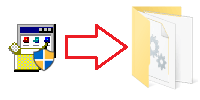
Você deverá ficar com uma pasta contendo os arquivos do driver. Dentro dela, procure o arquivo HPLJ1020.inf.
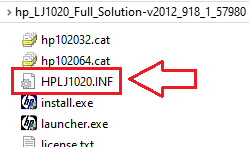
Esse é o arquivo usado na instalação manual.
Se as extensões dos arquivos não estiverem aparecendo na pasta e você não encontrar HPLJ1020.inf, procure um arquivo chamado HPLJ1020. É o mesmo arquivo. Apenas pode acontecer de o Windows estar ocultando as extensões.
Passo 2. Abra a seção de impressoras
No Windows 11 e no Windows 10, abra:
Iniciar → Configurações → Bluetooth e dispositivos → Impressoras e scanners
No Windows 7, Windows 8 e Windows 8.1, você pode abrir:
Painel de Controle → Dispositivos e Impressoras
Passo 3. Adicione uma nova impressora
Clique no botão Adicionar impressora.
Se o Windows não encontrar automaticamente a HP LaserJet 1022nw, escolha a opção de adição manual. O nome dessa opção pode variar conforme a versão do Windows. Normalmente, é uma destas opções:
- A impressora que eu quero não está na lista;
- A impressora desejada não está na lista.
Passo 4. Escolha a instalação manual
Selecione a opção:
Adicionar uma impressora local ou uma impressora de rede com configurações manuais
Depois, clique em Avançar.
Passo 5. Escolha a porta da impressora
Para uma impressora USB, normalmente é preciso escolher a porta:
USB001 (Virtual printer port for USB)
Se houver várias portas USB na lista, tente primeiro a USB001.
Se essa porta não aparecer, verifique se a impressora está conectada ao computador e ligada, depois abra novamente a lista de portas.
Passo 6. Clique em “Com disco”
Na janela de escolha do fabricante e do modelo, clique no botão Com disco.
Passo 7. Informe o caminho do arquivo INF
Clique em Procurar e indique o caminho do arquivo HPLJ1020.inf na pasta do driver extraído.
Depois disso, clique em OK.
Passo 8. Selecione HP LaserJet 1022nw
Na lista de modelos, selecione HP LaserJet 1022nw e clique em Avançar.
Passo 9. Conclua a instalação
O Windows instalará o driver e adicionará a impressora ao sistema.
Se o Windows perguntar qual opção escolher, normalmente você pode manter a opção atual de instalação. Se a impressora já tiver funcionado com erros antes, é melhor remover o driver antigo e instalá-lo novamente.
Passo 10. Imprima uma página de teste
Depois da instalação, abra as propriedades da impressora e imprima uma página de teste.
Se a página for impressa, isso significa que a instalação foi concluída com sucesso.
Neste vídeo é mostrado como instalar manualmente um driver usando “Com disco…”
Como instalar a HP LaserJet 1022nw no Windows 11
O Windows 11 é a versão que mais costuma causar problemas na instalação dessa impressora. O principal motivo é que esse modelo normalmente não recebe um driver novo separado no formato mais comum.
Se você usa o Windows 11, é melhor seguir esta ordem:
- baixe o driver;
- extraia os arquivos;
- não espere o Windows encontrar a impressora sozinho;
- vá direto para a instalação manual;
- selecione
HPLJ1020.inf; - instale a impressora pela porta
USB001.
No Windows 11, é melhor não esperar pela instalação automática. Se a impressora não aparecer imediatamente, passe para a instalação manual usando HPLJ1020.inf.
Como instalar a HP LaserJet 1022nw no Windows 10
No Windows 10, você pode primeiro tentar a instalação normal pelo Setup. Se isso não ajudar, passe para a instalação manual pelo arquivo INF.
No Windows 10, estas situações são comuns:
- a impressora não aparece na lista;
- o Windows vê o dispositivo, mas não entende que se trata de uma impressora;
- o driver foi instalado, mas a impressão não funciona.
Nesses casos, a instalação manual quase sempre é melhor do que a automática.
Como instalar a HP LaserJet 1022nw no Windows 8.1, Windows 8 e Windows 7
Nessas versões do Windows, a instalação geralmente é mais simples.
Na maioria dos casos, basta:
- baixar o driver oficial;
- executar o
Setup.exe; - conectar a impressora quando o programa pedir;
- concluir a instalação;
- imprimir uma página de teste.
Se a instalação normal não ajudar, use o método manual com o HPLJ1020.inf.
O que fazer se a HP LaserJet 1022nw não instala
A seguir estão os problemas mais comuns e maneiras simples de resolvê-los.
Problema 1. O computador não reconhece a impressora
Se o Windows não reconhecer a HP LaserJet 1022nw, faça o seguinte:
- Verifique se a impressora está ligada.
- Verifique o cabo USB.
- Conecte a impressora em outra porta USB.
- Não use um hub USB.
- Reinicie o computador.
- Tente a instalação manual do driver.
Às vezes, o problema não está no driver, mas no cabo ou na porta USB.
Problema 2. A impressora aparece como dispositivo desconhecido
Às vezes, o Windows detecta o dispositivo, mas o mostra como dispositivo desconhecido.
Nesse caso:
- abra o Gerenciador de Dispositivos;
- encontre o dispositivo desconhecido;
- clique com o botão direito nele;
- escolha Atualizar driver;
- selecione a busca manual de driver neste computador;
- indique a pasta onde está o
HPLJ1020.inf.
Depois disso, o Windows pode identificar a impressora corretamente.
Problema 3. O driver foi instalado, mas a impressora não imprime
Se a HP LaserJet 1022nw aparecer na lista de impressoras, mas não imprimir, verifique o seguinte:
- Se a porta correta está selecionada. Normalmente deve ser
USB001. - Se não há uma fila de impressão travada.
- Se não está instalado um driver antigo ou incorreto.
- Se a impressora já foi conectada antes em outra porta USB.
O que você pode fazer:
- remover a impressora;
- reiniciar o computador;
- instalar a impressora novamente;
- durante a instalação, escolher outra vez
USB001; - testar outra porta USB.
Problema 4. O instalador da HP não inicia
Se o Setup.exe não iniciar:
- clique com o botão direito no arquivo;
- escolha Executar como administrador;
- se isso não ajudar, tente extrair o pacote manualmente;
- faça a instalação manual pelo arquivo INF.
Em muitos casos, a instalação manual funciona mesmo quando o instalador normal não funciona.
Problema 5. Depois de instalar uma atualização do Windows 11 ou do Windows 10, a impressora parou de funcionar
Isso pode acontecer depois de uma atualização do sistema.
O que fazer:
- remova a impressora da lista de dispositivos;
- remova o driver antigo, se ele ainda estiver instalado;
- reinicie o computador;
- instale novamente o driver de forma manual;
- imprima uma página de teste.
Como remover o driver antigo antes de reinstalar
Se a HP LaserJet 1022nw já foi instalada antes e não funciona, o driver antigo pode atrapalhar a nova instalação.
Faça o seguinte:
- abra a lista de impressoras;
- remova a HP LaserJet 1022nw;
- abra Propriedades do servidor de impressão ou Gerenciamento de Impressão, se essa seção estiver disponível;
- remova o driver antigo da HP LaserJet 1022nw;
- reinicie o computador;
- instale o driver novamente.
Se depois da instalação do driver a impressora continuar sem funcionar, remova o driver antigo e instale-o outra vez. Há instruções detalhadas no artigo Como corrigir problemas que fazem a impressora ou o scanner parar de funcionar.
Como saber se o driver foi instalado corretamente
Depois da instalação, verifique três coisas simples:
- A HP LaserJet 1022nw aparece na lista de impressoras.
- A impressora não mostra nenhum ícone de erro.
- A página de teste é impressa sem erros.
Se tudo isso funcionar, significa que o driver foi instalado corretamente.
Perguntas frequentes
É possível instalar a HP LaserJet 1022nw no Windows 11?
Sim, é possível. Mas às vezes a instalação normal não ajuda. Nesse caso, é melhor instalar o driver manualmente pelo arquivo INF.
É possível instalar a HP LaserJet 1022nw no Windows 10?
Sim. No Windows 10, essa impressora costuma funcionar, mas às vezes exige instalação manual.
Qual método de instalação é melhor?
Para Windows 7, Windows 8 e Windows 8.1, normalmente a instalação comum pelo Setup é suficiente. Para Windows 10 e Windows 11, a instalação manual pelo HPLJ1020.inf costuma ser mais confiável.
É preciso conectar a impressora antes da instalação?
Se você usa o instalador comum Setup.exe, é melhor não conectar a impressora antes. Conecte-a apenas quando o programa pedir.
Se você usa a instalação manual pelo arquivo INF, é melhor conectar a impressora e ligá-la antes, para que o Windows crie a porta USB necessária.
Onde fica o arquivo HPLJ1020.inf?
Ele fica na pasta com o driver extraído. Se o Windows estiver ocultando as extensões de arquivo, você poderá ver esse arquivo apenas como HPLJ1020.
Resumo
A HP LaserJet 1022nw pode ser instalada até mesmo em versões modernas do Windows. Se a instalação normal não funcionar, isso não significa que a impressora esteja com defeito. Na maioria dos casos, a instalação manual pelo arquivo INF resolve o problema.
A ordem mais simples é esta:
- baixar o driver;
- extraí-lo;
- tentar a instalação normal;
- se não funcionar, instalar o driver manualmente pelo
HPLJ1020.inf; - verificar a impressão da página de teste.
Se você seguir tudo passo a passo, normalmente conseguirá fazer a HP LaserJet 1022nw funcionar mesmo no Windows 11 e no Windows 10.
Informação importante para proprietários de notebooks ARM modernos!
Se você está instalando uma impressora ou multifuncional HP em um notebook com Windows 11 ARM, por exemplo em um dispositivo com processador Qualcomm Snapdragon, Snapdragon X ou Microsoft SQ, o driver comum para Windows x64 pode não ser adequado. O instalador da HP pode iniciar, mas o driver de impressão ou digitalização pode não ser instalado. Como resultado, o Windows pode mostrar a mensagem “Driver indisponível”, a impressora pode não funcionar por USB e, em uma multifuncional, a impressão pode funcionar, mas a digitalização não.
Para esses dispositivos, muitas vezes é melhor usar uma conexão de rede por Wi-Fi ou Ethernet, adicionar a impressora pelo endereço IP, usar o driver padrão Microsoft IPP Class Driver, Mopria ou o aplicativo HP app, se ele oferecer suporte ao seu modelo. Leia mais sobre as particularidades da instalação de impressoras e multifuncionais HP no Windows 11 ARM em uma instrução separada: Por que a impressora ou multifuncional HP não funciona em um notebook com Windows 11 ARM e como corrigir isso.
Última atualização em julho 8, 2026 por driverbr



Deixe um comentário