A Canon não lançou um driver específico para Windows 11 para os modelos LBP3000 / LBP3000B. A solução confiável é instalar manualmente o driver oficial CAPT para Windows 10 (x64) usando a opção “Com disco…” (Have Disk) e apontar o Windows para o arquivo INF dentro do pacote do driver.
Este artigo contém um vídeo com instruções detalhadas de como instalar o driver da impressora.
O que você vai precisar
Arquivo do driver (64 bits): LBP3000_R150_V330_W64_uk_EN_1.exe
Você pode baixar o driver da impressora no site oficial da Canon. Aqui está o link direto para download do driver:

https://gdlp01.c-wss.com/gds/0/0100002740/03/LBP3000_R150_V330_W64_uk_EN_1.exe
Depois de extrair o arquivo, você vai usar o seguinte caminho: …\x64\Driver\CNAB3STD.INF
Instalação passo a passo (Windows 11)
1) Extrair o driver
Execute o arquivo LBP3000_R150_V330_W64_uk_EN_1.exe. Escolha uma pasta de destino e clique em Extrair. Abra a pasta onde os arquivos foram extraídos e confirme que você vê o arquivo: …\x64\Driver\CNAB3STD.INF.
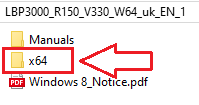
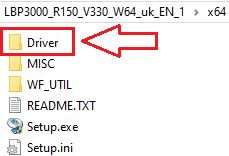
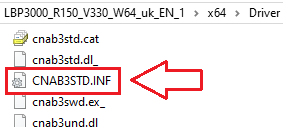
Deixe essa janela do Explorador de Arquivos (File Explorer) aberta — você vai apontar o Windows para esse arquivo em seguida.
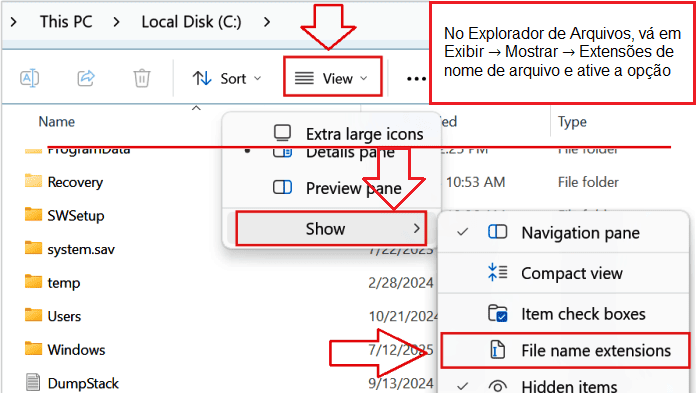
Se você não vê as extensões de arquivo (.INF) no Explorador de Arquivos: Abra o Explorador de Arquivos. Na barra superior, clique em: Exibir → Mostrar → Extensões de nome de arquivo. Marque a opção Extensões de nome de arquivo para exibir .INF, .EXE, etc.
2) Conectar e ligar a impressora
Conecte a impressora Canon LBP3000/LBP3000B ao PC usando um cabo USB. Ligue a impressora e aguarde cerca de 10–20 segundos.
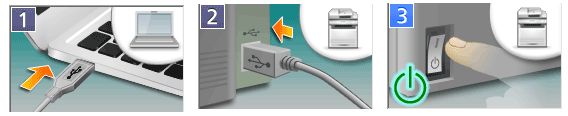
Se o Windows mostrar “Driver unavailable” / “Driver indisponível”, não tem problema — os passos abaixo vão corrigir isso.
3) Abrir o assistente clássico “Adicionar impressora”
Pressione Win + R no teclado. Digite control e pressione Enter para abrir o Painel de Controle.
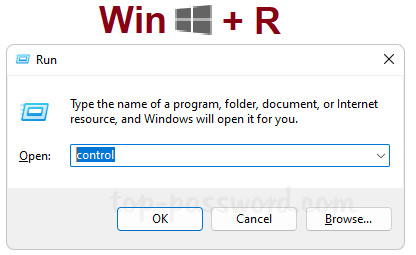
No Painel de Controle, vá em: Hardware e Sons → Dispositivos e Impressoras. Clique em Adicionar impressora.
O Windows vai procurar imprimantes conectadas. Se a sua impressora não aparecer na lista, clique em: A impressora que eu quero não está na lista (The printer that I want isn’t listed).
4) Escolher a configuração manual
Selecione: Adicionar uma impressora local ou impressora de rede com configurações manuais (Add a local printer or network printer with manual settings) e clique em Avançar (Next).
Na tela Escolher uma porta de impressora (Choose a printer port): Marque Usar uma porta existente (Use an existing port). Na lista, selecione USB001 (Virtual printer port for USB). Clique em Avançar (Next).
Dica: Se depois a impressão não funcionar, você pode testar a porta USB002 em: Clique com o botão direito na impressora → Propriedades da impressora → guia Portas.
5) Instalar o driver da Canon usando “Com disco…”
Na tela Instalar o driver da impressora (Install the printer driver), clique em: Com disco… (Have Disk…) → Procurar… (Browse…).
Na janela de navegação, vá até a pasta onde o driver foi extraído e acesse: …\x64\Driver\ Selecione o arquivo CNAB3STD.INF → clique em Abrir (Open) → OK.
Quando aparecer a lista de modelos, escolha: Canon LBP3000/3000B (CAPT) → clique em Avançar (Next).
Se o Windows perguntar se você quer substituir um driver existente, selecione: Substituir o driver atual (Replace the current driver) → Avançar (Next).
Dê um nome à impressora (por exemplo, Canon LBP3000) → clique em Avançar (Next) → Concluir (Finish).
Em Dispositivos e Impressoras: Clique com o botão direito na nova impressora → Propriedades da impressora (Printer properties). Clique em Imprimir página de teste (Print Test Page) para verificar se está tudo funcionando.
Este vídeo mostra como instalar um driver de impressora em um sistema operacional Windows.
 Informação importante para proprietários de notebooks baseados em processadores ARM
Se o seu notebook funciona com um processador de arquitetura ARM (como o Qualcomm Snapdragon ou modelos semelhantes), os métodos convencionais de instalação de software para impressoras a laser Canon da série LBP serão inúteis.
O sistema operacional Windows em processadores ARM não suporta a emulação de drivers de núcleo antigos para as tecnologias CAPT e UFR II. Por esta razão, é tecnicamente impossível conectar a impressora diretamente através de um cabo USB.
Para resolver este problema, é necessário utilizar caminhos alternativos através da rede local. Confira a lista detalhada de modelos de impressoras e as instruções passo a passo para a configuração no nosso artigo dedicado: Instalação de uma impressora a laser Canon LBP em um notebook ARM.
Soluções rápidas (se não imprimir de primeira)
Não imprime / status “Offline”
Clique com o botão direito na impressora → Propriedades da impressora. Vá até a guia Portas (Ports). Altere entre USB001 e USB002. Clique em Aplicar (Apply) → OK e tente imprimir uma nova página de teste.
Modelo não aparece na lista ao procurar o driver
Tenha certeza de que você selecionou o arquivo CNAB3STD.INF dentro da pasta: …\x64\Driver\ Se outro arquivo for selecionado, o modelo Canon LBP3000/3000B (CAPT) pode não aparecer na lista.
Problema com o serviço Print Spooler
Se os trabalhos de impressão ficarem presos na fila ou nada for impresso: Pressione Win + R. Digite services.msc e pressione Enter. Na lista de serviços, dê um duplo clique em Print Spooler. Clique em Reiniciar (Restart) (ou Parar (Stop) e depois Iniciar (Start)). Tente imprimir novamente uma página de teste.
Por que recomendamos somente este método
Clicar com o botão direito em um arquivo .INF e escolher Instalar (Install) pode até copiar arquivos para o Windows, mas muitas vezes não vincula corretamente o driver CAPT à porta USB virtual correta no Windows 11.
Já o método usando o assistente Adicionar impressora (Add a printer) com a opção “Com disco…” (Have Disk): instala o driver da forma correta, associa o driver à porta USB virtual correta, configura tudo de uma vez só, sendo, portanto, o método mais confiável para essa impressora.
Agora a sua Canon LBP3000/LBP3000B deve funcionar normalmente no Windows 11, usando o driver oficial Windows 10 (x64) CAPT.
Última atualização em junho 7, 2026 por driverbr


Deixe um comentário