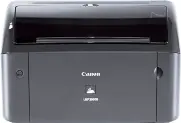
 Neste artigo, você encontrará instruções completas sobre como baixar o driver da Canon LBP3108B, instalá-lo corretamente no seu computador e resolver possíveis problemas que possam ocorrer durante a instalação ou ao usar a impressora.
Informações importantes antes da instalação
Antes de instalar o driver da Canon LBP3108B, observe uma regra importante: não conecte a impressora ao computador antes de iniciar a instalação. A impressora deve ser conectada somente quando o programa de instalação solicitar. Nesse momento, aparecerá uma mensagem na tela pedindo para você conectar a impressora Canon LBP3108B ao computador com um cabo USB e ligá-la. Somente então o sistema continuará a instalação.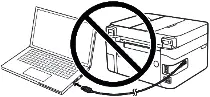 Se você conectar a impressora antes, o driver pode não ser instalado corretamente e a impressora Canon LBP3108B não funcionará. Deixe a impressora e o cabo USB preparados com antecedência, perto do computador. Durante a instalação, há um tempo limitado para conectar a impressora. Se você não a conectar a tempo, a instalação será interrompida e o driver não será instalado.
Baixar o driver da Canon LBP3108B
Os drivers oficiais da Canon para a Canon LBP3108B estão disponíveis no site da Canon. No entanto, para cada sistema operacional existem várias versões do driver, e muitos usuários não têm certeza de qual escolher. Para facilitar, abaixo estão links para as versões mais adequadas do driver para cada sistema operacional. Esses drivers funcionam corretamente e permitem que você use todas as funções da impressora Canon LBP3108B.

Software para sistemas operacionais Windows
Baixe o driver da impressora para Windows (64 bits) Baixe o driver da impressora para Windows (32 bits) Sistemas operacionais: Windows 11, Windows 10 (64 bits), Windows 10 (32 bits), Windows 8.1 (64 bits), Windows 8.1 (32 bits), Windows 8 (64 bits), Windows 8 (32 bits), Windows 7 (64 bits), Windows 7 (32-bit), Windows Vista (64-bit), Windows Vista (32-bit), Windows XP |

Software para sistemas operacionais MAC
Baixe o driver da impressora para Mac Sistemas operacionais: macOS Tahoe 26, macOS 15 (Sequoia), macOS 14 (Sonoma), macOS 13 (Ventura), macOS 12 (Monterey), macOS 11 (Big Sur), macOS 10.15 (Catalina), macOS 10.14 (Mojave), macOS 10.13 (High Sierra) |

Instalação passo a passo do driver da Canon LBP3108B
Depois de baixar o driver da Canon LBP3108B, você pode iniciar o processo de instalação.
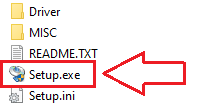
Como o arquivo está compactado, clique duas vezes no arquivo baixado para extraí-lo. Na mesma pasta, aparecerá uma nova pasta com o mesmo nome. Abra essa pasta e clique duas vezes em [Setup.exe]. Isso iniciará o assistente de instalação do driver da Canon LBP3108B.
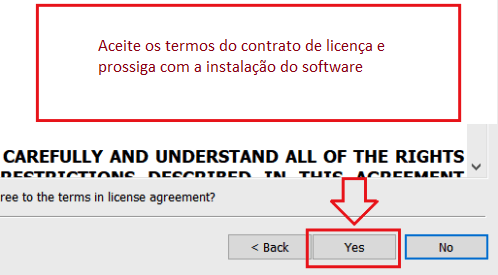
 Aceite os termos do contrato de licença e prossiga com a instalação do software.
 Uma janela aparecerá na tela solicitando que você selecione o método de conexão. Na maioria dos casos, é usada uma conexão USB, mas a configuração por rede também está disponível.
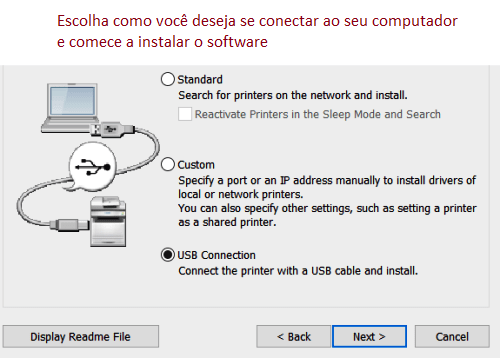 Durante a instalação via USB, o programa exibirá uma mensagem pedindo para você conectar a impressora Canon LBP3108B ao computador usando um cabo USB e ligá-la. Depois que você concluir essa etapa, a instalação continuará e será finalizada automaticamente.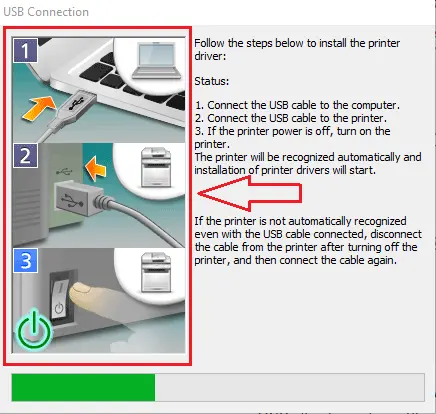
 Informação importante para proprietários de notebooks baseados em processadores ARM
Se o seu notebook funciona com um processador de arquitetura ARM (como o Qualcomm Snapdragon ou modelos semelhantes), os métodos convencionais de instalação de software para impressoras a laser Canon da série LBP serão inúteis.
O sistema operacional Windows em processadores ARM não suporta a emulação de drivers de núcleo antigos para as tecnologias CAPT e UFR II. Por esta razão, é tecnicamente impossível conectar a impressora diretamente através de um cabo USB.
Para resolver este problema, é necessário utilizar caminhos alternativos através da rede local. Confira a lista detalhada de modelos de impressoras e as instruções passo a passo para a configuração no nosso artigo dedicado: Instalação de uma impressora a laser Canon LBP em um notebook ARM.
Problemas e soluções comuns
Às vezes, os usuários enfrentam problemas ao instalar o driver da Canon LBP3108B. O problema mais comum ocorre quando a impressora é conectada ao computador antes da instalação do driver. Nesse caso, o Windows pode instalar automaticamente o driver errado e a impressora não funcionará. Se isso acontecer, clique em “Cancelar” na janela “Novo hardware encontrado”, desconecte o cabo e reinicie o processo de instalação.
Outra situação é quando o driver é instalado, mas a impressora Canon LBP3108B ainda não imprime. Nesse caso, conecte a impressora diretamente com um cabo USB, sem usar adaptadores ou extensões. Se necessário, tente outra porta USB ou substitua o cabo.
Também podem surgir problemas se o driver tiver sido instalado incorretamente. Para corrigir, remova completamente o driver instalado, baixe a versão mais recente no site da Canon, reinstale e reinicie o computador.
Um problema comum também pode aparecer após uma atualização do Windows. Se a impressora Canon LBP3108B parar de funcionar após a atualização, basta desinstalar o driver antigo, instalar o novo e reiniciar o computador.
Este vídeo mostra como remover o driver da impressora: Canon LBP3108B.
Mais detalhes sobre esses e outros problemas que podem surgir durante a instalação do driver e o uso da impressora podem ser lidos neste artigo.
Última atualização em junho 7, 2026 por driverbr


Deixe um comentário