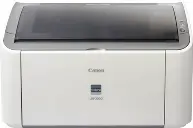
 Neste artigo, você encontrará instruções completas sobre como baixar o driver da Canon LBP3000, instalá-lo corretamente no seu computador e resolver possíveis problemas que possam ocorrer durante a instalação ou ao usar a impressora.
Informações importantes antes da instalação
Antes de instalar o driver da Canon LBP3000, observe uma regra importante: não conecte a impressora ao computador antes de iniciar a instalação. A impressora deve ser conectada somente quando o programa de instalação solicitar. Nesse momento, aparecerá uma mensagem na tela pedindo para você conectar a impressora Canon LBP3000 ao computador com um cabo USB e ligá-la. Somente então o sistema continuará a instalação.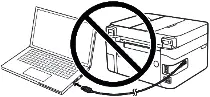 Se você conectar a impressora antes, o driver pode não ser instalado corretamente e a impressora Canon LBP3000 não funcionará. Deixe a impressora e o cabo USB preparados com antecedência, perto do computador. Durante a instalação, há um tempo limitado para conectar a impressora. Se você não a conectar a tempo, a instalação será interrompida e o driver não será instalado.
Baixar o driver da Canon LBP3000
Os drivers oficiais da Canon para a Canon LBP3000 estão disponíveis no site da Canon. No entanto, para cada sistema operacional existem várias versões do driver, e muitos usuários não têm certeza de qual escolher. Para facilitar, abaixo estão links para as versões mais adequadas do driver para cada sistema operacional. Esses drivers funcionam corretamente e permitem que você use todas as funções da impressora Canon LBP3000.

Software para sistemas operacionais Windows
Baixe o driver da impressora para Windows (64 bits) Baixe o driver da impressora para Windows (32 bits) Sistemas operacionais: Windows 11, Windows 10 (64 bits), Windows 10 (32 bits), Windows 8.1 (64 bits), Windows 8.1 (32 bits), Windows 8 (64 bits), Windows 8 (32 bits), Windows 7 (64 bits), Windows 7 (32-bit), Windows Vista (64-bit), Windows Vista (32-bit), Windows XP |

Software para sistemas operacionais MAC
Baixe o driver da impressora para Mac Sistemas operacionais: macOS Tahoe 26, macOS 15 (Sequoia), macOS 14 (Sonoma), macOS 13 (Ventura), macOS 12 (Monterey), macOS 11 (Big Sur), macOS 10.15 (Catalina), macOS 10.14 (Mojave), macOS 10.13 (High Sierra) |
Instalação passo a passo do driver da Canon LBP3000
Depois de baixar o driver da Canon LBP3000, você pode iniciar o processo de instalação.
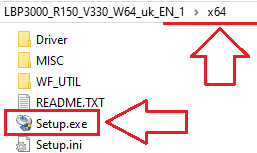
Como o arquivo está compactado, clique duas vezes no arquivo baixado para extraí-lo. Na mesma pasta, aparecerá uma nova pasta com o mesmo nome. Abra essa pasta e clique duas vezes em [Setup.exe]. Isso iniciará o assistente de instalação do driver da Canon LBP3000.
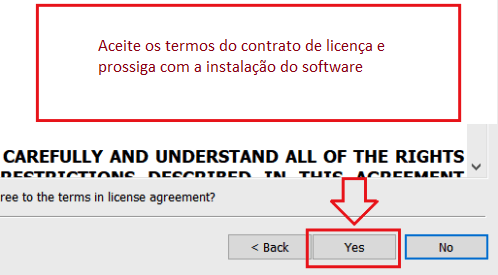
 Aceite os termos do contrato de licença e prossiga com a instalação do software.
 Uma janela aparecerá na tela solicitando que você selecione o método de conexão. Na maioria dos casos, é usada uma conexão USB, mas a configuração por rede também está disponível.
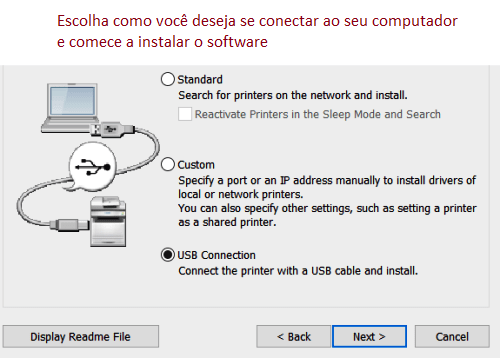 Durante a instalação via USB, o programa exibirá uma mensagem pedindo para você conectar a impressora Canon LBP3000 ao computador usando um cabo USB e ligá-la. Depois que você concluir essa etapa, a instalação continuará e será finalizada automaticamente.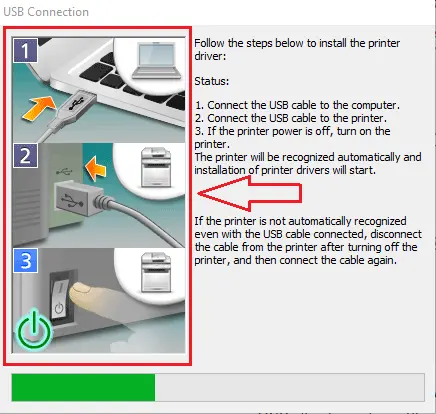
 Informação importante para proprietários de notebooks baseados em processadores ARM
Se o seu notebook funciona com um processador de arquitetura ARM (como o Qualcomm Snapdragon ou modelos semelhantes), os métodos convencionais de instalação de software para impressoras a laser Canon da série LBP serão inúteis.
O sistema operacional Windows em processadores ARM não suporta a emulação de drivers de núcleo antigos para as tecnologias CAPT e UFR II. Por esta razão, é tecnicamente impossível conectar a impressora diretamente através de um cabo USB.
Para resolver este problema, é necessário utilizar caminhos alternativos através da rede local. Confira a lista detalhada de modelos de impressoras e as instruções passo a passo para a configuração no nosso artigo dedicado: Instalação de uma impressora a laser Canon LBP em um notebook ARM.
Instalando o driver da impressora Canon LBP3000 no Windows 11
A Canon não lançou um driver específico para Windows 11 para os modelos LBP3000. A solução confiável é instalar manualmente o driver oficial CAPT para Windows 10 (x64) usando a opção “Com disco…” (Have Disk) e apontar o Windows para o arquivo INF dentro do pacote do driver.
Este artigo contém um vídeo com instruções detalhadas de como instalar o driver da impressora.
O que você vai precisar
Arquivo do driver (64 bits): LBP3000_R150_V330_W64_uk_EN_1.exe
Você pode baixar o driver da impressora no site oficial da Canon. Aqui está o link direto para download do driver:

https://gdlp01.c-wss.com/gds/0/0100002740/03/LBP3000_R150_V330_W64_uk_EN_1.exe
Depois de extrair o arquivo, você vai usar o seguinte caminho: …\x64\Driver\CNAB3STD.INF
Instalação passo a passo (Windows 11)
1) Extrair o driver
Execute o arquivo LBP3000_R150_V330_W64_uk_EN_1.exe. Escolha uma pasta de destino e clique em Extrair. Abra a pasta onde os arquivos foram extraídos e confirme que você vê o arquivo: …\x64\Driver\CNAB3STD.INF.
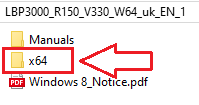
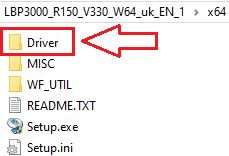
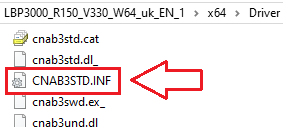
Deixe essa janela do Explorador de Arquivos (File Explorer) aberta — você vai apontar o Windows para esse arquivo em seguida.
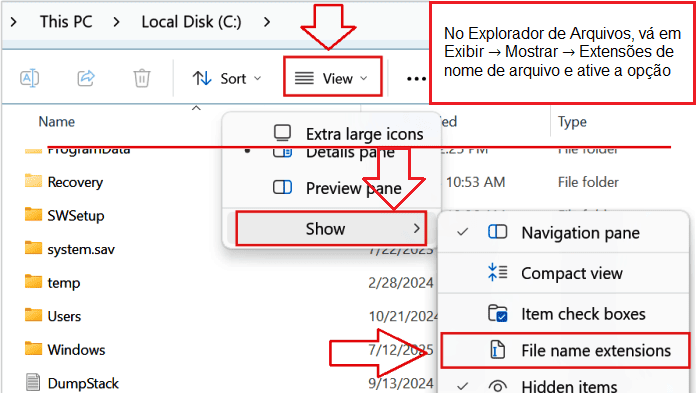
Se você não vê as extensões de arquivo (.INF) no Explorador de Arquivos: Abra o Explorador de Arquivos. Na barra superior, clique em: Exibir → Mostrar → Extensões de nome de arquivo. Marque a opção Extensões de nome de arquivo para exibir .INF, .EXE, etc.
2) Conectar e ligar a impressora
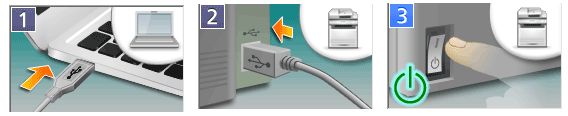
Conecte a impressora Canon LBP3000 ao PC usando um cabo USB. Ligue a impressora e aguarde cerca de 10–20 segundos.
Se o Windows mostrar “Driver unavailable” / “Driver indisponível”, não tem problema — os passos abaixo vão corrigir isso.
3) Abrir o assistente clássico “Adicionar impressora”
Pressione Win + R no teclado. Digite control e pressione Enter para abrir o Painel de Controle.
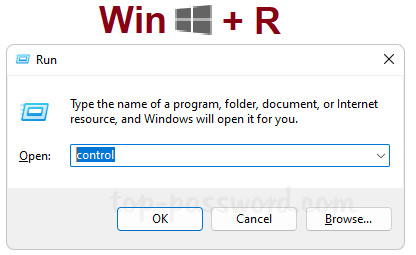
No Painel de Controle, vá em: Hardware e Sons → Dispositivos e Impressoras. Clique em Adicionar impressora.
O Windows vai procurar imprimantes conectadas. Se a sua impressora não aparecer na lista, clique em: A impressora que eu quero não está na lista (The printer that I want isn’t listed).
4) Escolher a configuração manual
Selecione: Adicionar uma impressora local ou impressora de rede com configurações manuais (Add a local printer or network printer with manual settings) e clique em Avançar (Next).
Na tela Escolher uma porta de impressora (Choose a printer port): Marque Usar uma porta existente (Use an existing port). Na lista, selecione USB001 (Virtual printer port for USB). Clique em Avançar (Next).
Dica: Se depois a impressão não funcionar, você pode testar a porta USB002 em: Clique com o botão direito na impressora → Propriedades da impressora → guia Portas.
5) Instalar o driver da Canon usando “Com disco…”
Na tela Instalar o driver da impressora (Install the printer driver), clique em: Com disco… (Have Disk…) → Procurar… (Browse…).
Na janela de navegação, vá até a pasta onde o driver foi extraído e acesse: …\x64\Driver\ Selecione o arquivo CNAB3STD.INF → clique em Abrir (Open) → OK.
Quando aparecer a lista de modelos, escolha: Canon LBP3000 (CAPT) → clique em Avançar (Next).
Se o Windows perguntar se você quer substituir um driver existente, selecione: Substituir o driver atual (Replace the current driver) → Avançar (Next).
Dê um nome à impressora (por exemplo, Canon LBP3000) → clique em Avançar (Next) → Concluir (Finish).
Em Dispositivos e Impressoras: Clique com o botão direito na nova impressora → Propriedades da impressora (Printer properties). Clique em Imprimir página de teste (Print Test Page) para verificar se está tudo funcionando.
Este vídeo mostra como instalar um driver de impressora em um sistema operacional Windows.
Soluções rápidas (se não imprimir de primeira)
Não imprime / status “Offline”
Clique com o botão direito na impressora → Propriedades da impressora. Vá até a guia Portas (Ports). Altere entre USB001 e USB002. Clique em Aplicar (Apply) → OK e tente imprimir uma nova página de teste.
Modelo não aparece na lista ao procurar o driver
Tenha certeza de que você selecionou o arquivo CNAB3STD.INF dentro da pasta: …\x64\Driver\ Se outro arquivo for selecionado, o modelo Canon LBP3000 (CAPT) pode não aparecer na lista.
Problema com o serviço Print Spooler
Se os trabalhos de impressão ficarem presos na fila ou nada for impresso: Pressione Win + R. Digite services.msc e pressione Enter. Na lista de serviços, dê um duplo clique em Print Spooler. Clique em Reiniciar (Restart) (ou Parar (Stop) e depois Iniciar (Start)). Tente imprimir novamente uma página de teste.
Por que recomendamos somente este método
Clicar com o botão direito em um arquivo .INF e escolher Instalar (Install) pode até copiar arquivos para o Windows, mas muitas vezes não vincula corretamente o driver CAPT à porta USB virtual correta no Windows 11.
Já o método usando o assistente Adicionar impressora (Add a printer) com a opção “Com disco…” (Have Disk): instala o driver da forma correta, associa o driver à porta USB virtual correta, configura tudo de uma vez só, sendo, portanto, o método mais confiável para essa impressora.
Agora a sua Canon LBP3000 deve funcionar normalmente no Windows 11, usando o driver oficial Windows 10 (x64) CAPT.
Última atualização em junho 7, 2026 por driverbr


Deixe um comentário