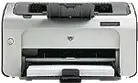
 Neste guia, você vai aprender como instalar o driver da impressora HP LaserJet P1008 no Windows 10 e no Windows 11, e o que fazer se o driver não instala ou se a impressora não imprime.
Para quem este guia serve
- Impressora: HP LaserJet P1008
- Sistema: Windows 11 ou Windows 10 (geralmente 64 bits)
- Conexão: USB
Observação. O driver oficial da HP pode ter um nome parecido com: ljP1000_P1500-HB-pnp-win64-pt.exe. O nome pode variar conforme o idioma (por exemplo, “pt”, “en”), mas o processo de instalação é o mesmo.
Dica importante sobre o HP Smart: em modelos antigos de HP LaserJet (incluindo a P1008), o aplicativo HP Smart pode não encontrar a impressora. Isso é normal. Nesse caso, use a instalação via EXE (Método 1) ou a instalação manual via INF (Método 2).
Baixar o driver (página oficial da HP):
Página de drivers da HP LaserJet P1008
Link direto (se a página da HP não abrir):
ljP1000_P1500-HB-pnp-win64-pt.exe
Se o instalador não inicia ou “some”: tente um driver de outro idioma/região. A HP costuma ter arquivos do tipo …-win64-XX.exe, onde XX é o código do idioma. Por exemplo: se o seu Windows estiver em outro idioma, às vezes ajuda baixar o pacote exatamente daquele idioma.
Conteúdo:
- Antes de instalar (importante)
- Método 1: instalação via EXE
- Método 2: instalação via INF (“Com disco…”)
- Se algo não funcionar
Antes de instalar (importante)
Atenção: abaixo existem dois cenários diferentes de instalação. Por isso, é importante não confundir a ordem dos passos.
- Se você vai instalar via EXE (Método 1): não conecte a impressora ao USB antes. Conecte somente quando o instalador pedir.
- Se você vai instalar via INF (Método 2): você pode conectar a impressora antes, mas se o Windows mostrar “Novo hardware encontrado”, clique em “Cancelar” e continue seguindo o passo a passo.
Dicas gerais (valem para os dois métodos):
- Na hora de conectar o USB, conecte a impressora diretamente em uma porta USB do computador (não use hub USB e nem extensor/alongador).
- Se a impressora não for reconhecida, teste outra porta USB e outro cabo USB.
- Se você já tentou instalar e “não deu certo”, primeiro remova os registros antigos (veja abaixo).
Como remover registros antigos:
- Windows 11: Configurações → Bluetooth e dispositivos → Impressoras e scanners → remova HP LaserJet P1008 (e entradas parecidas P100x/P150x, se aparecerem) → reinicie o PC.
- Windows 10: Configurações → Dispositivos → Impressoras e scanners → remova HP LaserJet P1008 (e entradas parecidas P100x/P150x, se aparecerem) → reinicie o PC.
Se após as tentativas surgirem duplicatas (por exemplo HP LaserJet P1008_1, P1008_2), também é preciso removê-las antes de tentar novamente.
Método 1 (recomendado). Instalação do driver via EXE
- Desconecte a impressora do USB (se estiver conectada).
- Execute o instalador EXE do driver (melhor: clique com o botão direito → Executar como administrador).
- Aceite os termos de licença e continue a instalação.
- Quando o instalador pedir, conecte a impressora na porta USB do computador (não use hub USB) e ligue a impressora.
- Aguarde a instalação terminar.
- Abra Configurações → Impressoras e scanners e imprima uma página de teste.
Se tudo instalou e a impressão funciona, você pode encerrar por aqui.
Método 2 (universal). Instalação pelo arquivo .INF (“Com disco…”)
Use este método se a instalação via EXE falhar, se o instalador fechar sozinho ou se a impressora estiver instalada, mas não imprimir.
Dentro da pasta do driver existe o arquivo HPLJP1005.INF. Ele é necessário quando a instalação via EXE não funciona.
2.1. Como obter o .INF a partir do EXE
- Instale o 7-Zip ou WinRAR (se ainda não tiver).
- Clique com o botão direito no EXE → 7-Zip/WinRAR → Extrair.
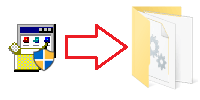
- Na pasta extraída, encontre o arquivo HPLJP1005.INF.
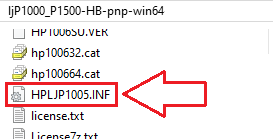
Se as extensões de arquivo (por exemplo .INF) não estiverem aparecendo e você não encontrar HPLJP1005.INF, procure um arquivo chamado HPLJP1005. É o mesmo arquivo — apenas a visualização de extensões pode estar desativada no Windows.
2.2. Instalação do driver via .INF
- Conecte a impressora via USB. Se aparecer “Novo hardware encontrado”, clique em “Cancelar”.
- Se o Windows mostrar “Driver indisponível” (Driver unavailable), apenas continue — os próximos passos costumam resolver.
- Abra a seção de impressoras:
- Windows 11: Configurações → Bluetooth e dispositivos → Impressoras e scanners
- Windows 10: Configurações → Dispositivos → Impressoras e scanners
- Clique em Adicionar dispositivo.
- Se a impressora não aparecer, clique em A impressora que eu quero não está na lista.
- Selecione Adicionar uma impressora local ou de rede com configurações manuais.
- Selecione a porta USB001 (ou uma USB00x parecida) → Avançar.
- Clique em Com disco… (Have Disk).
- Clique em Procurar e aponte o caminho para o seu .INF (por exemplo, HPLJP1005.INF).
- Na lista, selecione HP LaserJet P1008 → Avançar.
- Conclua a instalação e imprima uma página de teste.
Neste vídeo é mostrado como instalar manualmente um driver usando “Com disco…”
Se algo não funcionar (problemas comuns e soluções)
Verificação rápida (antes de ações mais avançadas)
- Reinicie o computador e desligue/ligue a impressora.
- Conecte o USB diretamente no computador (não use hub USB).
- Teste outra porta USB e outro cabo USB.
Problema 1. A impressora está instalada, mas não imprime / os trabalhos ficam “presos”
Solução: reiniciar o serviço de spooler de impressão. Instrução oficial da Microsoft:
Corrigir erros de falha do serviço de spooler de impressão no Windows
- Pressione Win+R → digite
services.msc→ Enter.
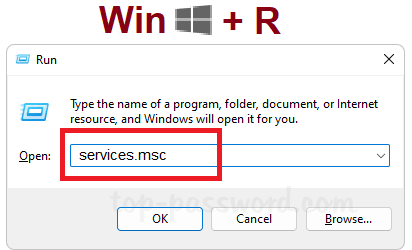
- Encontre o serviço Spooler de Impressão (Print Spooler) → clique em Reiniciar.
- Tente imprimir novamente.
Se os trabalhos não forem removidos, você pode limpar a fila: pare o “Spooler de Impressão”, apague os arquivos em C:\Windows\System32\spool\PRINTERS\ e depois inicie o serviço novamente. Para isso, pode ser necessário ter permissões de administrador.
Problema 2. O EXE não instala / o instalador fecha sozinho
Para alguns usuários, o instalador pode:
- fechar após 10–20 segundos sem mensagens;
- não passar de 1/4 e fechar;
- depois disso, o Windows mostra “Driver indisponível” (Driver unavailable) ou não encontra o driver ao conectar a impressora.
O que fazer:
- Desconecte a impressora do USB.
- Execute o EXE com clique direito → Executar como administrador.
- Conecte o USB somente quando o instalador pedir.
- Se o instalador continuar fechando, vá para o Método 2 (INF).
- Se o Windows estiver em outro idioma ou o instalador “falhar”, tente outra versão de idioma do driver (veja o bloco de download acima).
Problema 3. O driver “não é removido” / aparece “o driver está em uso” / surgiram duplicatas (ex.: P1008_1)
Às vezes, após várias tentativas de instalação, aparecem duplicatas da impressora (por exemplo HP LaserJet P1008_1), e o Windows não deixa remover o driver porque “está em uso”.
Solução: limpeza completa dos drivers e reinstalação
- Desconecte a impressora do USB.
- Remova todas as entradas da impressora (incluindo duplicatas):
- Windows 11: Configurações → Bluetooth e dispositivos → Impressoras e scanners → remova HP LaserJet P1008 e HP LaserJet P1008_1 (se existir).
- Windows 10: Configurações → Dispositivos → Impressoras e scanners → remova HP LaserJet P1008 e HP LaserJet P1008_1 (se existir).
- Reinicie o computador.
- Pressione Win+R → digite
printui /s /t2→ Enter.
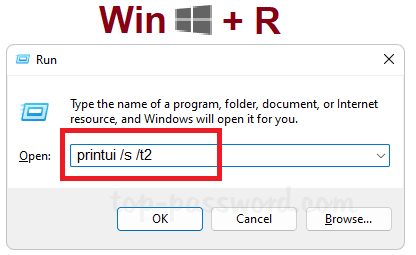
- Vai abrir Propriedades do servidor de impressão. Vá para a guia Drivers.
- Encontre os drivers da HP (por exemplo HP LaserJet P1008 / P1000 / P1500), selecione-os e clique em Remover.
- Se aparecer uma opção, escolha Remover driver e pacote de driver.
- Se o driver não for removido, reinicie o PC e repita os passos 3–7.
- Depois da limpeza, instale o driver novamente:
- Primeiro tente o Método 1 (EXE) e conecte o USB somente quando o instalador pedir.
- Se não funcionar, instale pelo Método 2 (INF).
Importante: na instalação manual, selecione a porta USB001 (ou USB00x). Se você vir uma porta do tipo COM / Porta serial (Serial Port), normalmente é a escolha errada para uma impressora USB.
Problema 4. A impressora aparece em “Outros dispositivos” (Gerenciador de Dispositivos) e não imprime
Se a impressora aparece no Gerenciador de Dispositivos em “Outros dispositivos” (ou como “Dispositivo desconhecido”), isso significa que o driver não está associado.
Solução: instale o driver pelo Método 2 (INF) e confirme que a porta USB001 (ou USB00x) está selecionada.
Problema 5. O Windows mostra: “Um driver não pode ser carregado neste dispositivo” (mais comum no Windows 11)
Às vezes o Windows bloqueia o driver por configurações de segurança. Ajuda oficial da Microsoft:
Um driver não pode ser carregado neste dispositivo
Atenção: desativar a Integridade de memória (Memory integrity) reduz a proteção do sistema. Faça isso temporariamente e apenas se não houver outra forma de instalar o driver.
- Abra: Segurança do Windows → Segurança do dispositivo → Isolamento do núcleo.
- Desative temporariamente a Integridade de memória.
- Reinicie o computador.
- Tente instalar o driver novamente (de preferência via .INF).
Problema 6. A impressora aparece como “Offline”
- Abra Painel de Controle → Dispositivos e Impressoras.
- Clique com o botão direito na impressora → Propriedades da impressora → guia Portas.
- Verifique se a porta USB correta está selecionada (por exemplo USB001).
- Imprima novamente uma página de teste.
Resumo rápido
- Primeiro tente instalar o driver via EXE (conecte o USB apenas quando o instalador pedir).
- Se não funcionar, instale via .INF (“Com disco…”).
- Se o driver “travar” e não for removido, faça a limpeza com
printui /s /t2→ guia “Drivers” → “Remover driver e pacote de driver”. - Se não imprimir, reinicie o “Spooler de Impressão” (Print Spooler).
Informação importante para proprietários de notebooks ARM modernos!
Se você está instalando uma impressora ou multifuncional HP em um notebook com Windows 11 ARM, por exemplo em um dispositivo com processador Qualcomm Snapdragon, Snapdragon X ou Microsoft SQ, o driver comum para Windows x64 pode não ser adequado. O instalador da HP pode iniciar, mas o driver de impressão ou digitalização pode não ser instalado. Como resultado, o Windows pode mostrar a mensagem “Driver indisponível”, a impressora pode não funcionar por USB e, em uma multifuncional, a impressão pode funcionar, mas a digitalização não.
Para esses dispositivos, muitas vezes é melhor usar uma conexão de rede por Wi-Fi ou Ethernet, adicionar a impressora pelo endereço IP, usar o driver padrão Microsoft IPP Class Driver, Mopria ou o aplicativo HP app, se ele oferecer suporte ao seu modelo. Leia mais sobre as particularidades da instalação de impressoras e multifuncionais HP no Windows 11 ARM em uma instrução separada: Por que a impressora ou multifuncional HP não funciona em um notebook com Windows 11 ARM e como corrigir isso.
Última atualização em julho 8, 2026 por driverbr



Deixe um comentário