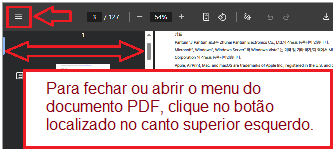
 Manual do usuário (documento PDF) para impressoras Pantum P2200, P2500, P2600, S2000 series.
|
Manual do usuário para as impressoras Pantum P2200 Series
|
Manual do usuário para as impressoras Pantum P2500 Series
|
Manual do usuário para as impressoras Pantum P2600, S2000 Series
|
| Pantum P2200, Pantum P2200NW, Pantum P2200W, Pantum P2206, Pantum P2206NW, Pantum P2206W, Pantum P2207, Pantum P2207W, Pantum P2208W, Pantum P2212W, Pantum P2228 | Pantum P2500, P2500N, P2500NW, P2500W, P2502, P2502W, P2505, P2505N, P2505w, P2506, P2506W, P2507, P2507N, P2507W, P2508, P2509, P2509NW, P2509W, P2512W, P2518, P2518NW, P2518W, P2595NW | Pantum P2600, Pantum P2600N, Pantum P2600NW, Pantum S2000 |
Impressoras Pantum P2200, P2500, P2600 e S2000: Guia de instalação, uso e solução de problemas
Visão geral das especificações técnicas
As impressoras Pantum P2200, P2500, P2600 e S2000 são impressoras a laser monocromáticas projetadas para uso pessoal e em pequenos escritórios. Elas oferecem design compacto, desempenho eficiente e fácil configuração. Todos os modelos suportam tamanhos de papel padrão e oferecem velocidades de impressão rápidas, adequadas para as necessidades diárias.
As séries Pantum P2200 e P2500 imprimem a velocidades de até 22 e 23 páginas por minuto, respectivamente, enquanto as séries P2600 e S2000 podem imprimir até 26 páginas por minuto. Todos os modelos utilizam tecnologia de impressão a laser com uma resolução de até 1200 × 1200 dpi para uma saída nítida e clara.
Cada impressora suporta conectividade USB e alguns modelos incluem suporte para conexões Wi-Fi e de rede com fio. Os tipos de mídia suportados incluem papel comum, etiquetas, envelopes, transparências e cartolina. A capacidade de papel da bandeja principal é de até 150 folhas. Os cartuchos de toner padrão podem imprimir aproximadamente 1.500 a 1.600 páginas, e alguns modelos suportam cartuchos de alto rendimento de até 2.300 páginas.
Como instalar o driver da impressora usando Wi-Fi, USB ou rede com fio no Windows e Mac
Instalação USB no Windows e Mac
Para instalar o driver via USB, conecte a impressora ao computador usando o cabo USB incluído. Insira o CD de instalação ou baixe o driver do site oficial da Pantum. Execute o instalador e siga as instruções. Selecione a opção de instalação USB. Conclua a instalação e imprima uma página de teste para confirmar o sucesso.
Instalação Wi-Fi no Windows e Mac
Se a sua impressora for compatível com Wi-Fi, você poderá conectá-la à sua rede sem fio durante a configuração. Comece conectando a impressora ao computador com um cabo USB. Use o CD de instalação ou baixe o driver. Selecione a opção de instalação Wi-Fi. Digite o nome e a senha da rede sem fio quando solicitado. Após a instalação, desconecte o cabo USB. Confirme a conexão imprimindo uma página de teste.
Para a configuração do Wi-Fi Direct, conecte seu computador ou dispositivo móvel diretamente à rede Wi-Fi da impressora. Em seguida, execute o software de instalação e siga as instruções para concluir a configuração.
Instalação de rede com fio no Windows e Mac
Para modelos com capacidade Ethernet, conecte a impressora ao roteador usando um cabo de rede. Inicie o instalador e selecione a opção de rede com fio. O software procurará a impressora na rede. Selecione sua impressora e conclua a instalação. Imprima uma página de teste para verificar.
Como imprimir usando um celular ou tablet
Para imprimir a partir de um celular ou tablet, você pode usar o aplicativo móvel Pantum, o Mopria Print Service (para Android) ou o AirPrint (para iOS).
Baixe o aplicativo Pantum na loja de aplicativos e certifique-se de que seu dispositivo móvel e a impressora estejam conectados à mesma rede Wi-Fi. Abra o aplicativo, adicione a impressora e selecione um arquivo para imprimir.
Para dispositivos Android, habilite o Mopria Print Service e selecione a impressora Pantum na lista de dispositivos disponíveis. Para dispositivos iOS, use o AirPrint selecionando “Imprimir” no menu de compartilhamento, escolhendo a impressora e tocando em “Imprimir”.
Motivos para a baixa qualidade de impressão
A baixa qualidade de impressão pode ocorrer devido a vários fatores. Níveis baixos de toner podem resultar em impressões desbotadas ou incompletas. O acúmulo de poeira ou toner dentro da impressora pode causar manchas, riscos ou pontos pretos. O uso de papel úmido, de baixa qualidade ou incompatível pode reduzir a nitidez da impressão. Certifique-se de que o tipo de papel correto esteja selecionado nas configurações de impressão.
Se a impressão parecer distorcida ou o toner não estiver adequadamente fundido à página, a unidade fusora ou a alimentação de papel podem precisar de limpeza ou manutenção. Fatores ambientais, como umidade e temperatura, também podem afetar a qualidade da impressão.
Razões pelas quais um cartucho de impressora pode não funcionar
Um cartucho pode não funcionar corretamente por vários motivos. Se o toner não for original ou não for compatível com o modelo da sua impressora, a impressora pode não reconhecê-lo. Se o selo de proteção não tiver sido totalmente removido antes da instalação, o toner não será dispensado corretamente.
A instalação incorreta do cartucho ou danos nos contatos do toner também podem impedir o funcionamento da impressora. Sempre manuseie o toner com cuidado e guarde-o em um local limpo e seco. Se a impressora exibir uma mensagem de erro após a inserção de um novo cartucho, tente reinstalá-lo ou substituí-lo por um cartucho Pantum original.
Solução de problemas comuns da impressora
Se a impressora não responder ou não imprimir, verifique todas as conexões, reinicie a impressora e o computador e certifique-se de que o driver esteja instalado corretamente. Verifique se a impressora correta está selecionada nas configurações de impressão.
Em caso de atolamento de papel, abra as tampas da impressora e remova cuidadosamente as folhas atoladas. Verifique se há pequenos pedaços de papel dentro da impressora. Certifique-se de que o tipo e o tamanho do papel correspondam às configurações da tarefa de impressão.
Se a impressora não for encontrada na rede, certifique-se de que ela esteja conectada à mesma rede que o seu dispositivo. Para impressoras sem fio, verifique o sinal Wi-Fi e considere atribuir um endereço IP estático para evitar a desconexão durante o modo de suspensão.
Se as impressões estiverem consistentemente ruins, limpe o interior da impressora e substitua o cartucho de toner, se necessário. Consulte o painel de controle da impressora para obter códigos de erro ou indicadores de status que podem guiá-lo a uma solução específica.
Para problemas persistentes, consulte o manual do usuário ou entre em contato com o suporte ao cliente da Pantum para obter mais assistência.
Este artigo fornece uma visão geral completa para instalar, usar e solucionar problemas das impressoras Pantum P2200, P2500, P2600 e S2000 em várias plataformas e dispositivos.
Última atualização em julho 22, 2025 por driverbr



Deixe um comentário