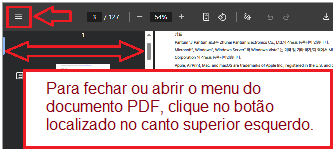
 Manual do usuário (documento PDF) para Pantum M6700D, M6700DW, M6760DW, M7100DN, M7100DW, M6800FDW, M6860FDW, M6860FDN, M7200FD, M7200FDN, M7200FDW e outras impressoras Pantum M6700, Pantum M6800, Pantum M7100, Pantum M7200 Series.
|
Manual do usuário para as impressoras Pantum M6700 / M6760 Series
|
Manual do usuário para as impressoras Pantum M6800 / M6860 Series
|
Manual do usuário para as impressoras Pantum M7100, M7200 Series
|
| Pantum M6761D, Pantum M6700D, M6700DN, M6700DW, M6701, M6701D, M6701DN, M6701DW, M6702D, M6702DW Plus, M6702DW, M6702W, M6703, M6703D, M6703DN, M6703DW, M6703W, M6705, M6705D, M6705DN, M6705DW Plus, M6705DW, M6706DN, M6706DW Plus, M6708D, M6708DN, M6708DW, M6709D, M6709DN, M6709DW, M6760, M6760D, M6760DN, M6760DW Plus, M6760DW, M6761DN, M6761DW, M6762D, M6762DW, M6763DN, M6763DW, M6766DW, M6768DW | Pantum M6800FDN, Pantum M6800FDW, Pantum M6802FDN, Pantum M6802FDW, Pantum M6806, Pantum M6806FDN, Pantum M6806FDW, Pantum M6808FDN, M6808FDW, Pantum M6860, Pantum M6860FDN, Pantum M6860FDW, Pantum M6860FDW, Pantum M6863, Pantum M6863FDN, Pantum M6863FDW | Pantum M7100D, M7100DN, M7100DW, M7102D, M7102DN, M7102DW, M7103D, M7103DN, M7103DW, M7104D, M7104DN, M7104DW, M7105D, M7105DN, M7105DW, M7106D, M7106DN, M7106DW, M7107D, M7107DN, M7107DW, M7108D, M7108DN, M7108DW, M7109D, M7109DN, M7109DW, M7136DW, M7160DN, M7160DW, M7163DN, M7163DW, M7170DN, M7170DW, M7201FD, M7202FD, M7202FDN, 7202FDW, M7205FDN, M7205FDW, M7206FD, M7206FDN, M7206FDW, M7208FD, M7208FDN, M7208FDW |
Instalação e uso das impressoras Pantum M6700, M6800, M7100, M7200, M29 e L2710
As séries M6700, M6800, M7100, M7200, M29 e L2710 da Pantum são impressoras laser multifuncionais monocromáticas projetadas para impressão, cópia e digitalização eficientes. Esses modelos são adequados para ambientes domésticos e de escritório. Este artigo fornece uma visão geral de suas especificações, métodos de instalação, recursos de impressão móvel e orientações para solução de problemas.
Especificações técnicas
Essas séries de impressoras Pantum apresentam um design compacto e recursos multifuncionais. Elas suportam impressão, cópia e digitalização monocromáticas. A maioria dos modelos inclui impressão duplex automática, alimentador automático de documentos e suporte para redes com e sem fio. As velocidades de impressão variam de acordo com o modelo, com velocidades típicas entre 30 e 35 páginas por minuto. A resolução de impressão chega a 1200 × 1200 dpi para texto nítido e imagens precisas. As entradas suportadas incluem conexões USB, Wi-Fi e Ethernet. As impressoras são compatíveis com os sistemas Windows e macOS. Os cartuchos de toner estão disponíveis em capacidades padrão e de alto rendimento.
Como instalar o driver usando Wi-Fi
Para instalar o driver da impressora via Wi-Fi, primeiro ligue a impressora e certifique-se de que ela é compatível com Wi-Fi. Conecte seu computador Windows ou macOS à mesma rede sem fio onde deseja instalar a impressora.
Insira o CD de instalação ou baixe o pacote de drivers mais recente do site oficial da Pantum. Inicie o instalador e selecione “Instalação com um clique” na opção Wi-Fi. Se a impressora ainda não estiver conectada ao Wi-Fi, conecte-a temporariamente ao computador usando um cabo USB. O instalador ajudará a configurar as definições sem fio. Assim que a impressora estiver conectada à rede, o driver será instalado e a impressora estará pronta para impressão sem fio.
Se a impressora já estiver conectada à rede, o instalador irá detectá-la automaticamente e poderá prosseguir com a instalação sem usar um cabo USB.
Como instalar o driver usando USB
Para instalar a impressora usando uma conexão USB, ligue a impressora e o computador. Use o cabo USB incluído para conectá-los. Insira o CD de instalação ou baixe o driver do site da Pantum.
Execute a ferramenta de configuração e selecione a opção de instalação USB. Siga as instruções na tela. No macOS, você precisará inserir a senha do sistema quando solicitado. Quando a instalação do driver estiver concluída, imprima uma página de teste para verificar se a configuração está correta.
Como instalar o driver usando uma rede com fio
Para instalar a impressora em uma rede com fio, conecte a impressora ao roteador usando um cabo Ethernet. Certifique-se de que o computador esteja conectado à mesma rede.
Insira o CD de instalação ou baixe o driver. Inicie a ferramenta de configuração e escolha “Rede com fio” como método de conexão. O instalador detectará a impressora na rede. Siga as instruções para concluir a instalação. Imprima uma página de teste para confirmar se a configuração foi bem-sucedida.
Como imprimir usando celular e tablet
As impressoras Pantum suportam impressão móvel por meio de várias plataformas. Você pode usar o aplicativo Pantum, o Mopria Print Service para Android ou o AirPrint para iOS.
Para usar o aplicativo Pantum, baixe-o na App Store ou no Google Play. Conecte seu dispositivo móvel à mesma rede Wi-Fi da impressora. Abra o aplicativo, encontre sua impressora e selecione o documento ou imagem a ser impresso.
Para dispositivos Android, habilite o Mopria Print Service e imprima a partir de qualquer aplicativo que suporte impressão. Para dispositivos iOS, abra o arquivo, toque no ícone de compartilhamento e escolha a opção de impressão. Selecione sua impressora Pantum e toque em imprimir.
O Wi-Fi Direct também está disponível. Habilite o Wi-Fi Direct na impressora e conecte seu dispositivo móvel diretamente à rede da impressora. Use o aplicativo ou as ferramentas de impressão móvel integradas para enviar trabalhos de impressão sem a necessidade de um roteador.
Por que a qualidade de impressão pode ser ruim
A má qualidade de impressão pode ocorrer por vários motivos. Níveis baixos de toner podem resultar em impressões fracas ou irregulares. O uso de cartuchos de toner não originais pode causar manchas ou texto borrado. Unidades de tambor ou peças internas sujas também podem afetar a qualidade de impressão. Além disso, o uso do tipo de papel errado, como papel muito grosso, fino ou úmido, pode causar alimentação incorreta ou impressões desbotadas. Para obter melhores resultados, use os tipos de papel recomendados e suprimentos de toner Pantum originais.
Por que um cartucho de impressora pode não funcionar
Um cartucho de impressora pode não funcionar corretamente se não for instalado corretamente. Sempre insira o cartucho até que ele encaixe no lugar. Se a impressora não reconhecer o cartucho, ele pode ser incompatível com o modelo. O uso de cartuchos não originais ou vencidos também pode causar problemas, incluindo mensagens de erro ou falha na impressão. É importante usar cartuchos de toner aprovados pela Pantum para garantir uma operação confiável.
Como solucionar problemas comuns
Se a impressora não estiver imprimindo, verifique o status da conexão. Certifique-se de que o cabo USB esteja conectado corretamente ou verifique se a impressora e o computador estão na mesma rede. Reinicie os dois dispositivos, se necessário.
Atolamentos de papel são um problema frequente. Abra as tampas apropriadas e remova cuidadosamente o papel atolado. Siga o manual do usuário para obter instruções específicas com base na localização do atolamento.
Se os trabalhos de impressão não iniciarem, cancele todos os trabalhos de impressão, reinicie a impressora e o computador e tente novamente. Se a impressora exibir códigos de erro, consulte o manual do usuário ou o site de suporte da Pantum para obter explicações detalhadas e soluções.
Problemas de Wi-Fi podem resultar de interferência de sinal ou tipos de rede não suportados. A maioria das impressoras Pantum suporta apenas redes de 2,4 GHz. Aproxime a impressora do roteador ou use uma conexão com fio se os problemas persistirem.
Para defeitos de imagem ou riscos, limpe os componentes internos da impressora conforme as instruções na seção de manutenção do manual. Substitua o toner ou a unidade do tambor se a limpeza não resolver o problema.
As impressoras Pantum M6700, M6800, M7100, M7200, M29 e L2710 são dispositivos versáteis e eficientes para tarefas diárias com documentos. Seguindo as etapas corretas de instalação e práticas de manutenção, os usuários podem desfrutar de um desempenho de impressão suave em vários dispositivos e plataformas. Para obter mais suporte, consulte o manual do usuário ou os recursos de atendimento ao cliente da Pantum.
Última atualização em julho 22, 2025 por driverbr



Deixe um comentário