 Drivers e software para sistemas operacionais Windows 11, Windows 10, Windows 8, Windows 8.1, Windows 7, Windows Vista, Windows XP (64 bits / 32 bits)
Modelo da impressora: Canon i-SENSYS MF4570dn
Instalar o driver da impressora corretamente: Não conecte a impressora ao computador. Comece a instalar o software primeiro. Durante o processo de instalação, será exibida uma mensagem no monitor informando quando conectar a impressora ao computador.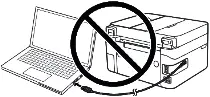 Se a mensagem “Found New Hardware” for exibida na tela, clique em “Cancel” (Cancelar) e desconecte o cabo USB. Em seguida, prossiga com a instalação do software. Um erro comum ao instalar um driver é primeiro conectar o dispositivo ao computador usando um cabo USB e depois instalar o driver. Nesse caso, o sistema operacional detecta o dispositivo conectado e instala seu próprio driver, que pode não funcionar corretamente ou não funcionar de modo algum. Entretanto, alguns outros dispositivos podem funcionar bem com o driver instalado pelo sistema operacional. Portanto, se houver um driver criado especialmente para o seu dispositivo, primeiro comece a instalar esse driver e só depois conecte o dispositivo ao computador.
Você precisa fazer download e instalar um arquivo de driver chamado “MFDriver”. Esse arquivo contém todos os drivers de impressora, scanner e fax. Não é necessário fazer download de outros arquivos porque eles contêm apenas o driver da impressora ou do fax. Esta página do site contém links para o download do arquivo “MFDriver” com todos os drivers e softwares para a impressora e o scanner. Esse software permitirá que você use todas as funções do dispositivo. Se você instalou o driver incorretamente, desinstale o driver, reinicie o computador e reinstale o software.

Download do driver de impressora e software para Windows (64-bit)
Download do driver de impressora e software para Windows (32-bit)
Versão do driver: UFR II Driver de impressora – V20.57, Fax Driver – V8.31, ScanGear – V11.3
 Informação importante para usuários de notebooks com processador ARM
Se o seu notebook usa um processador ARM, como Qualcomm Snapdragon X Elite, Snapdragon X Plus ou Microsoft SQ, talvez não seja possível instalar o driver de uma impressora multifuncional a laser Canon pelo cabo USB da maneira comum.
Isso acontece porque a Canon ainda não disponibilizou drivers UFR II LT e CARPS compatíveis com o Windows 11 para ARM64. Por esse motivo, esses drivers não podem ser instalados diretamente em alguns notebooks com processador ARM.
No entanto, isso não significa que a impressora e o scanner não possam ser usados. Em alguns casos, é possível configurar a impressão e a digitalização de outra forma. Para verificar se o seu modelo Canon é afetado e conhecer as soluções disponíveis, consulte este guia: Como conectar uma multifuncional Canon a um notebook ARM com Windows 11.
Os motoristas e as aplicações são comprimidos. Faça o download do arquivo. Ao clicar em [Run] na tela de download do arquivo (o arquivo não é salvo no disco). Se o prompt de Controle de Conta de Usuário for exibido, clique em [Sim], e então clique em [Executar] na tela de Alerta de Segurança subseqüente. O Assistente de Configuração será iniciado. Após o Assistente de Configuração ter iniciado, siga as instruções na tela para realizar a instalação.
Modelo da impressora: Canon i-SENSYS MF4570dn
Tool Box Ver.4.9.1.1.mf18
Software de digitalização – Tool Box
Download do software de digitalização
Tamanho do arquivo: 9 MB
Versão do arquivo: 4911mf18
Nome do arquivo: ToolBox4911mf18WinEN.exe
Configurações do software ‘ToolBox’ para o scanner Canon.
Instruções sobre como digitalizar usando o software “ToolBox” (ver. 4.9.1.1.mf18) e configurações fáceis para o scanner Canon. Instale primeiro o driver do scanner e depois instale o software “ToolBox”. Após a instalação do software “ToolBox”, será criado um atalho para este software na área de trabalho do computador.
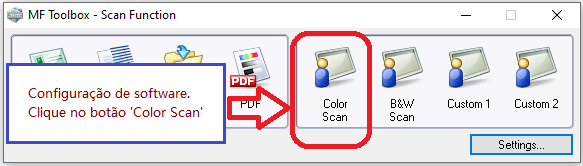 Para configurar o software, conecte o dispositivo a um computador e clique no botão “Color Scan”.
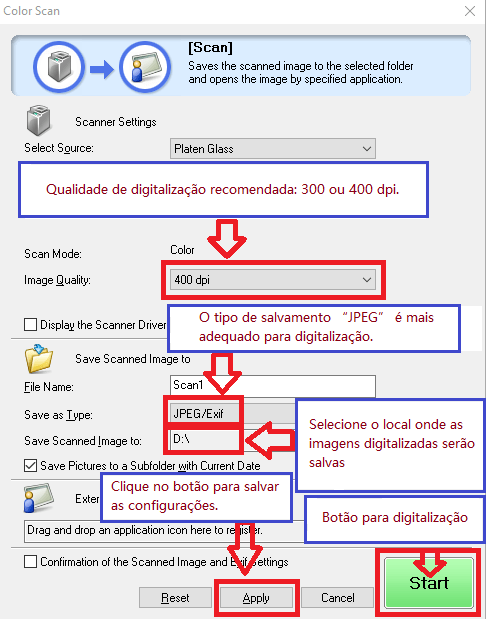 Recomenda-se definir a qualidade da digitalização: 300 ou 400 dpi (adequado para digitalizar quaisquer documentos e fotos). Quanto maior a qualidade, mais demorada será a digitalização e maior será o tamanho do arquivo. O tipo de salvamento “JPEG” é mais adequado para digitalização. Selecione o local onde as imagens digitalizadas serão salvas. Clique no botão “Aplicar” para salvar as configurações do software. Nenhuma outra configuração é necessária. Para digitalizar, pressione o botão ‘Iniciar’. O software permite que você digitalize de forma rápida e conveniente.
Este produto é um software para usar imagens digitalizadas em aplicativos de computador, anexar imagens digitalizadas a e-mail, salvar imagens digitalizadas no disco rígido e funcionalidades semelhantes.
Última atualização em junho 7, 2026 por driverbr


Deixe um comentário