Na Samsung SCX-4300, no Windows 10 e no Windows 11, os problemas costumam estar justamente no driver de impressão. Normalmente, isso aparece da seguinte forma: o driver aparentemente é instalado, mas a impressora não imprime, não é detectada no sistema, os trabalhos desaparecem da fila ou o Windows usa o driver errado.
Para a Samsung SCX-4300, é melhor tentar primeiro o driver de impressão oficial do modelo, e não o Samsung Universal Print Driver. Este guia foi pensado principalmente para a situação em que a impressora já foi instalada antes, mas continua sem funcionar depois da instalação.
Importante: este artigo se refere apenas ao driver da impressora. As questões de instalação do driver do scanner não são tratadas aqui.
Onde baixar o driver da impressora Samsung SCX-4300
Página oficial de suporte: Abrir a página do driver da Samsung SCX-4300 no site da HP
Link oficial direto para o driver de impressão:
Baixar SCX-4300_Print.exe
Observação: a página oficial está no site da HP porque atualmente o suporte às impressoras Samsung é feito pela HP.
Antes da instalação (importante)
Regra principal: não conecte a impressora ao computador com antecedência. Primeiro, inicie a instalação e conecte o cabo USB somente quando o programa de instalação solicitar.
Se você conectar a impressora primeiro, o Windows poderá atribuir automaticamente um driver próprio, e isso costuma atrapalhar a instalação correta da Samsung SCX-4300.
Se você já tentou instalar o driver antes, primeiro remova a impressora antiga e o driver antigo do sistema e só depois comece a instalação novamente.
Método 1. Opção principal: instalar o driver oficial SCX-4300_Print.exe
Etapa 1. Prepare a impressora e o computador
- Feche o Word, o visualizador de PDF e outros programas.
- Desligue a impressora pelo botão liga/desliga.
- Desconecte o cabo USB da impressora do computador.
Etapa 2. Remova a impressora antiga do Windows
Windows 11
- Clique em Iniciar.
- Abra Configurações.
- Abra Bluetooth e dispositivos.
- Abra Impressoras e scanners.
- Localize na lista Samsung SCX-4300 Series ou outra impressora Samsung relacionada a esse dispositivo.
- Clique nela.
- Clique em Remover ou Remover dispositivo.
- Confirme a remoção.
Windows 10
- Clique em Iniciar.
- Abra Configurações.
- Abra Dispositivos.
- Abra Impressoras e scanners.
- Localize na lista Samsung SCX-4300 Series ou outra impressora Samsung relacionada a esse dispositivo.
- Clique nela.
- Clique em Remover dispositivo.
- Confirme a remoção.
Se houver várias impressoras Samsung parecidas na lista, remova todas as que estiverem relacionadas a esse dispositivo.
Etapa 3. Remova o driver Samsung antigo do sistema
Windows 11
- Abra Iniciar.
- Abra Configurações.
- Vá para Bluetooth e dispositivos.
- Abra Impressoras e scanners.
- Role a página para baixo e clique em Propriedades do servidor de impressão.
Windows 10
- Abra Iniciar.
- Abra Configurações.
- Vá para Dispositivos.
- Abra Impressoras e scanners.
- Clique em Propriedades do servidor de impressão.
Daqui em diante, as ações são as mesmas no Windows 10 e no Windows 11
- Abra a guia Drivers.
- Localize o driver Samsung instalado relacionado à SCX-4300.
- Se a lista incluir Samsung Universal Print Driver ou PCL6 Driver for Universal Print, remova-o também.
- Selecione o driver com o mouse.
- Clique em Remover.
- Se aparecer uma opção, escolha Remover driver e pacote de driver.
- Clique em OK.
Se o driver não for removido, primeiro cancele todos os trabalhos na fila de impressão e tente novamente.
Etapa 4. Reinicie o computador
Depois de reiniciar, não conecte a impressora por USB até iniciar a instalação do driver.
Etapa 5. Execute a instalação do SCX-4300_Print.exe
- Localize o arquivo
SCX-4300_Print.exe. - Clique nele com o botão direito do mouse.
- Selecione Executar como administrador.
- Se o Windows solicitar permissão, clique em Sim.
- Se o programa pedir para escolher o tipo de instalação, selecione Normal.
- Clique em Avançar.
- Quando o programa pedir para conectar a impressora:
- conecte o cabo USB ao computador;
- ligue a impressora.
- Se aparecer a janela “Assistente para adicionar novo hardware” ou uma mensagem sobre um novo dispositivo, clique em Cancelar e continue a instalação.
- Aguarde o término da instalação.
- Clique em Concluir.
Etapa 6. Verifique se a impressora apareceu
Windows 11
- Abra Iniciar.
- Abra Configurações.
- Abra Bluetooth e dispositivos.
- Abra Impressoras e scanners.
- Localize na lista Samsung SCX-4300 Series.
Windows 10
- Abra Iniciar.
- Abra Configurações.
- Abra Dispositivos.
- Abra Impressoras e scanners.
- Localize na lista Samsung SCX-4300 Series.
Se a impressora aparecer, abra Propriedades da impressora e clique em Imprimir Página de Teste.
Se a instalação via SCX-4300_Print.exe não ajudar
Passe para o próximo método se:
- a instalação foi concluída, mas a impressora não apareceu;
- a impressora apareceu, mas não imprime;
- os trabalhos de impressão desaparecem da fila;
- o Samsung Universal Print Driver já foi instalado anteriormente;
- a impressora parou de imprimir após uma atualização do Windows.
Método 2. Opção de reserva: instalação manual do driver via INF
Esse método é necessário quando a instalação comum não ajuda. Dentro do pacote do driver há um arquivo INF pelo qual é possível adicionar manualmente o driver correto da impressora.
Etapa 1. Extraia o driver
- Crie uma pasta separada, por exemplo, na Área de Trabalho.
- Extraia o arquivo
SCX-4300_Print.exepara essa pasta. - Se um descompactador comum mostrar erro, use o 7-Zip.
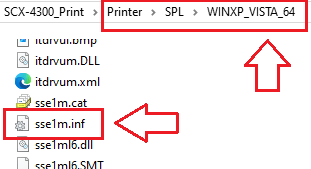
Etapa 2. Localize o arquivo sse1m.inf
Para o Windows de 64 bits, abra a pasta:
SCX-4300_Print\Printer\SPL\WINXP_VISTA_64
Nela, localize o arquivo sse1m.inf.
Para o Windows de 32 bits, abra a pasta:
SCX-4300_Print\Printer\SPL\WINXP_2000_VISTA_32
Nela, também localize o arquivo sse1m.inf.
Se as extensões de arquivo estiverem ocultas, procure o arquivo com o nome sse1m.
Etapa 3. Adicione a impressora manualmente por meio de “Com disco…”
Windows 11
- Clique em Iniciar.
- Abra Configurações.
- Abra Bluetooth e dispositivos.
- Abra Impressoras e scanners.
- Clique em Adicionar dispositivo.
- Aguarde a pesquisa.
- Clique em Adicionar manualmente.
- Selecione Adicionar uma impressora local ou de rede com configurações manuais.
- Clique em Avançar.
- Selecione Usar uma porta existente.
- Selecione USB001.
- Clique em Avançar.
- Clique em Com disco….
- Clique em Procurar.
- Informe o caminho para o arquivo
sse1m.inf. - Clique em Abrir e depois em OK.
- Selecione na lista Samsung SCX-4300 Series.
- Clique em Avançar.
- Se necessário, defina um nome para a impressora.
- Na etapa de compartilhamento, selecione Não compartilhar esta impressora.
- Na última etapa, clique em Imprimir Página de Teste ou Concluir.
Windows 10
- Clique em Iniciar.
- Abra Configurações.
- Abra Dispositivos.
- Abra Impressoras e scanners.
- Clique em Adicionar uma impressora ou scanner.
- Aguarde a pesquisa.
- Clique em A impressora que eu quero não está na lista.
- Selecione Adicionar uma impressora local ou de rede com configurações manuais.
- Clique em Avançar.
- Selecione Usar uma porta existente.
- Selecione USB001.
- Clique em Avançar.
- Clique em Com disco….
- Clique em Procurar.
- Informe o arquivo
sse1m.inf. - Clique em Abrir e depois em OK.
- Selecione na lista Samsung SCX-4300 Series.
- Clique em Avançar.
- Na etapa de compartilhamento, selecione Não compartilhar esta impressora.
- Conclua a instalação.
- Imprima uma página de teste.
Se a porta USB001 não aparecer, feche o assistente, conecte a impressora, ligue-a, aguarde 20 a 30 segundos e inicie novamente a adição da impressora. Se, mesmo assim, a USB001 continuar sem aparecer, selecione outra porta USB disponível.
Abaixo está um vídeo curto com um exemplo de instalação manual do driver por meio de “Com disco…”. O vídeo não é exclusivo da SCX-4300, mas mostra o princípio da instalação.
Se a impressora estiver instalada, mas a impressão funcionar incorretamente
Às vezes, o driver é instalado, a impressora aparece no sistema, mas os trabalhos de impressão travam, desaparecem da fila ou o documento não é impresso.
Primeiro, faça três verificações simples
- Imprima uma página de teste do Windows.
- Imprima 2 ou 3 linhas do Bloco de Notas.
- Tente imprimir o mesmo arquivo a partir de outro programa.
Desative os recursos avançados de impressão
- Abra Impressoras e scanners.
- Selecione Samsung SCX-4300 Series.
- Abra Propriedades da impressora.
- Vá para a guia Avançado.
- Desmarque a caixa Ativar recursos avançados de impressão.
- Clique em Aplicar.
- Envie novamente uma Imprimir Página de Teste.
Limpe a fila de impressão
- Abra a fila de impressão.
- Cancele todos os trabalhos.
- Se os trabalhos estiverem travados, reinicie o computador e verifique novamente.
Se necessário, recrie a impressora
Se a impressora aparecer no sistema, mas imprimir de forma instável, remova-a e instale-a novamente pelo método que já funcionou para você: via SCX-4300_Print.exe ou via sse1m.inf.
Se o Samsung Universal Print Driver tiver sido instalado anteriormente
O Samsung Universal Print Driver funciona normalmente para parte dos usuários, mas nem sempre é adequado para a SCX-4300. Se, após instalar o UPD, a impressora não imprimir, o melhor é remover o Universal Print Driver e instalar o driver específico do modelo SCX-4300.
É justamente por isso que este artigo recomenda primeiro o driver de impressão oficial SCX-4300_Print.exe, e não o driver universal.
Se nem o método principal nem o INF ajudarem
Então tente os drivers internos do Windows.
Importante: esse assistente adiciona ao Windows apenas o driver. Depois disso, a própria impressora ainda precisa ser adicionada manualmente pela seção Impressoras e scanners.
- Abra Propriedades do servidor de impressão.
- Abra a guia Drivers.
- Clique em Adicionar….
- Clique em Avançar.
- Selecione x64.
- Clique em Avançar.
- Clique em Windows Update.
- Aguarde a atualização da lista.
- Se houver um driver Samsung adequado na lista, selecione-o.
- Conclua a adição do driver.
- Depois disso, adicione a própria impressora manualmente.
Se a impressora parar de funcionar após uma atualização do Windows
A ordem das ações é a mesma:
- remova a impressora;
- remova o driver Samsung antigo;
- reinicie o computador;
- comece novamente com
SCX-4300_Print.exe; - se não ajudar, passe para
sse1m.inf; - se ainda não ajudar, tente um driver interno do Windows.
Resumo rápido
Para a Samsung SCX-4300 no Windows 10 e no Windows 11, a ordem mais correta é esta:
- remover a impressora antiga e o driver antigo;
- reiniciar o computador;
- instalar
SCX-4300_Print.exesomente com o cabo USB desconectado; - conectar a impressora somente quando o instalador solicitar;
- se a instalação comum não ajudar, usar Com disco… e o arquivo
sse1m.inf; - se o driver estiver instalado, mas a impressão não funcionar, verificar a página de teste, o Bloco de Notas, a fila de impressão e os recursos avançados de impressão.
Última atualização em abril 23, 2026 por driverbr



Deixe um comentário