Este guia vai ajudar se a sua HP LaserJet Pro P1109 (série P1100) / HP LaserJet Pro P1109w (série P1100w) funcionava antes (por exemplo, no Windows 10), mas no Windows 11:
- o driver não instala usando Setup.exe;
- o instalador não detecta a impressora via USB;
- a impressora é adicionada, mas não imprime.
Abaixo há dois métodos. Comece pelo primeiro — é mais rápido. Se não resolver, use o segundo — é mais confiável.
Se você já tentou instalar e “nada funcionou”, o ideal é remover entradas antigas da impressora e reiniciar o PC.
Como remover entradas antigas:
Configurações → Bluetooth e dispositivos → Impressoras e scanners → remova todas as impressoras HP LaserJet (se houver) → reinicie o PC.
Método 1 (rápido): instalar pelo Setup.exe e selecionar a série P1560
No Windows 11, o instalador da HP pode falhar especificamente com a P1109 / P1109w. Porém, escolher uma série muito próxima às vezes permite instalar o driver e fazer a impressora funcionar.
Download oficial do driver HP para Windows 10, Windows 8, Windows 8.1, Windows 7, Windows Vista, Windows XP (64-bit / 32-bit):

Etapas de instalação do driver:
- Desconecte o cabo USB da impressora (se estiver conectado).
- Execute o instalador do driver Setup.exe (recomendado: clique com o botão direito → Executar como administrador).
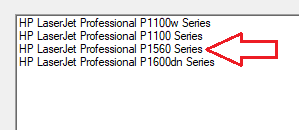
- Na etapa “Select Printer” (Selecionar impressora), escolha: HP LaserJet Professional P1560 Series.
- Conclua a instalação.
- Conecte a impressora via USB e tente imprimir.
Se a impressora imprimir, pronto.
Se o Setup.exe não ajudou, siga para o Método 2.
Método 2 (confiável): instalar via INF (“Com disco…/Have Disk”) no Windows 11 usando conexão USB
Este método ajuda quando o Setup.exe não instala a impressora ou quando a impressora não imprime após a instalação.
O que você precisa:
- Pacote do driver (arquivo/pacote): hp_LJP1100_P1560_P1600_Full_Solution-v20180815-50157037_1
- Arquivo INF: HP1100.INF
Extraia o arquivo
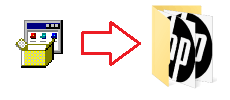
Depois de extrair, o arquivo INF fica aqui:
…\hp_LJP1100_P1560_P1600_Full_Solution-v20180815-50157037_1\HP1100.INF
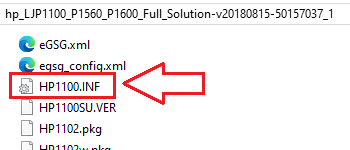 Se as extensões de arquivo não estiverem sendo exibidas na pasta (por exemplo, .INF) e você não conseguir encontrar o arquivo HP1100.INF, procure um arquivo chamado HP1100. É o mesmo arquivo. No Windows, as extensões de arquivo podem estar ocultas, então a parte .INF não aparece e o arquivo é exibido como HP1100 em vez de HP1100.INF.
Instalar via INF (“Com disco…/Have Disk”): opção A (em “Impressoras e scanners”)
- Conecte a impressora via USB.
- Abra: Configurações → Bluetooth e dispositivos → Impressoras e scanners
- Clique em Adicionar dispositivo.
- Se a impressora não aparecer, clique em “A impressora que eu quero não está na lista”.
- Selecione: Adicionar uma impressora local ou de rede com configurações manuais.
- Selecione uma porta:
- Usar uma porta existente
- normalmente USB001 (Virtual printer port for USB)
- Clique em Com disco… (Have Disk).
- Clique em Procurar… e selecione: …\HP1100.INF
- Na lista, selecione HP LaserJet Professional P1109 / P1109w.
- Conclua o assistente e imprima uma página de teste.
Este vídeo mostra como instalar um driver de impressora em um sistema operacional Windows.
Instalar via INF (“Com disco…/Have Disk”): opção B (no “Gerenciador de Dispositivos”)
Esta opção é útil se o Windows mostrar a impressora como um dispositivo desconhecido.
- Conecte a impressora via USB.
- Abra o Gerenciador de Dispositivos.
- Encontre o dispositivo com um ícone amarelo de aviso (geralmente em “Outros dispositivos” ou “Controladores USB (Barramento Serial Universal)”).
- Clique com o botão direito → Atualizar driver
- Procurar drivers no meu computador
- Permitir que eu escolha em uma lista de drivers disponíveis no meu computador
- Com disco… (Have Disk) → selecione HP1100.INF
- Selecione HP LaserJet Professional P1109 / P1109w → Avançar → Concluir
Se a impressora estiver instalada, mas ainda não imprimir: checklist rápido
- Reconecte o cabo USB em outra porta (as portas traseiras em PCs desktop geralmente são melhores).
- Verifique se a porta correta está selecionada (USB001 / DOT4_001).
- Remova a impressora e reinstale via INF (às vezes o Windows cria filas de impressão extras/incorretas).
Informação importante para proprietários de notebooks ARM modernos!
Se você está instalando uma impressora ou multifuncional HP em um notebook com Windows 11 ARM, por exemplo em um dispositivo com processador Qualcomm Snapdragon, Snapdragon X ou Microsoft SQ, o driver comum para Windows x64 pode não ser adequado. O instalador da HP pode iniciar, mas o driver de impressão ou digitalização pode não ser instalado. Como resultado, o Windows pode mostrar a mensagem “Driver indisponível”, a impressora pode não funcionar por USB e, em uma multifuncional, a impressão pode funcionar, mas a digitalização não.
Para esses dispositivos, muitas vezes é melhor usar uma conexão de rede por Wi-Fi ou Ethernet, adicionar a impressora pelo endereço IP, usar o driver padrão Microsoft IPP Class Driver, Mopria ou o aplicativo HP app, se ele oferecer suporte ao seu modelo. Leia mais sobre as particularidades da instalação de impressoras e multifuncionais HP no Windows 11 ARM em uma instrução separada: Por que a impressora ou multifuncional HP não funciona em um notebook com Windows 11 ARM e como corrigir isso.
Última atualização em julho 8, 2026 por driverbr



Deixe um comentário