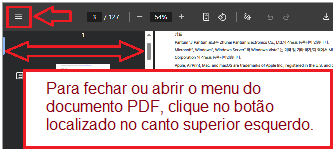
 Manual do usuário (documento PDF) para Pantum P3010D, P3060DW, P3010DW, P3300DN, P3300DW e outras impressoras Pantum P3010, Pantum P3060, Pantum P3300 Series.
| Manual do usuário para as impressoras Pantum P3010 Series | Manual do usuário para as impressoras Pantum P3060 Series | Manual do usuário para as impressoras Pantum P3300 м |
| Pantum P3010, Pantum P3010D, Pantum P3010DN, Pantum P3010DW, Pantum P3012D, Pantum P3012DN, Pantum P3012DW, Pantum P3016D, Pantum P3016DN, Pantum P3016DW, Pantum P3017D, Pantum P3017DN, Pantum P3017DW, P3018DW | Pantum P3060, Pantum P3060D, Pantum P3060DN, Pantum P3060DW, Pantum P3063 | Pantum P3300, P3300DN, P3300DN, P3300DW, P3300DW, P3301DN, P3302DN, P3302DW, P3304DN, P3304DW, P3305DN, P3305DW, P3306DN, P3306DW, P3308DN, P3308DW, P3309DN, P3309DW, P3325DN, P3370DN, L2300DW, L2350DW, M118DW, M15DW |
Como instalar e usar as impressoras Pantum P3010, P3060 e P3300
As séries Pantum P3010, P3060 e P3300 são impressoras a laser monocromáticas projetadas para impressão eficiente e de alta velocidade em ambientes domésticos e de escritório. Este guia explica a instalação, operação e solução de problemas desses dispositivos para garantir uma experiência tranquila.
Especificações técnicas
As impressoras Pantum P3010, P3060 e P3300 oferecem velocidades de impressão rápidas de até 35 páginas por minuto, dependendo do modelo. Todos os três modelos suportam conectividade USB, rede com fio e Wi-Fi. A impressão automática frente e verso está incluída por padrão. Essas impressoras vêm com um painel de controle LCD para navegação e suportam as linguagens de impressão GDI e PDL. Os cartuchos de toner podem render de 1.000 a 6.000 páginas, e a unidade de tambor tem capacidade para até 12.000 páginas. Todos os modelos suportam NFC e modo de impressão silenciosa.
Instalando o driver no Windows e macOS
Para instalar o driver no Windows ou macOS, você pode usar o CD incluído ou baixar o software mais recente do site da Pantum.
Instalação via Wi-Fi
Para instalar o driver usando Wi-Fi, conecte primeiro a impressora ao computador usando um cabo USB. Após iniciar o instalador, selecione a opção de instalação Wi-Fi. Siga as instruções para inserir os detalhes da sua rede sem fio. Quando a impressora se conectar ao Wi-Fi, você poderá desconectar o cabo USB. A instalação será concluída automaticamente.
Como alternativa, se a impressora já estiver conectada à rede Wi-Fi, você pode iniciar a instalação do driver diretamente. A ferramenta de configuração detectará a impressora na sua rede e concluirá a configuração.
Você também pode usar o Wi-Fi Direct se não houver um roteador sem fio. Nesse caso, conecte seu computador ou dispositivo móvel diretamente ao sinal Wi-Fi da impressora e prossiga com a instalação.
Instalação via USB
Para instalar via USB, conecte a impressora ao computador com o cabo USB fornecido. Ligue os dois dispositivos e execute a ferramenta de instalação. Escolha a opção de instalação USB e siga as etapas na tela. A instalação deve ser concluída em breve.
Instalação através de rede com fio
Para instalação em rede com fio, conecte a impressora à sua rede usando um cabo Ethernet. Ligue a impressora e o computador. Execute o software de configuração e escolha a opção de instalação em rede com fio. A ferramenta detectará a impressora e instalará o driver correspondente.
Impressão a partir de um telefone ou tablet
As impressoras Pantum suportam várias opções de impressão móvel para dispositivos Android e iOS.
Aplicativo Pantum
Você pode baixar o aplicativo Pantum na App Store ou no Google Play. O aplicativo permite imprimir documentos e imagens a partir do seu dispositivo móvel. Você também pode usar NFC para conectar seu telefone à impressora tocando-o na etiqueta NFC.
AirPrint
Para usuários de iPhone e iPad, o AirPrint é compatível. Certifique-se de que sua impressora e seu dispositivo móvel estejam na mesma rede Wi-Fi. Ao imprimir um documento, escolha a impressora Pantum na lista disponível.
Serviço de impressão Mopria
Os usuários do Android podem instalar o serviço de impressão Mopria no Google Play. Depois de instalado, a impressora deve aparecer automaticamente nas caixas de diálogo de impressão dos aplicativos compatíveis quando conectada à mesma rede Wi-Fi.
Wi-Fi Direct
O Wi-Fi Direct permite a impressão móvel sem um roteador. Conecte seu telefone diretamente ao sinal sem fio da impressora e use o aplicativo Pantum ou a função de impressão nativa do seu dispositivo para imprimir documentos.
Causas da má qualidade de impressão
A má qualidade de impressão pode resultar de vários problemas. As causas mais comuns incluem níveis baixos de toner, uma unidade de tambor envelhecida ou danificada ou a utilização de tipos de papel não padrão. A humidade, o pó e o papel demasiado espesso ou demasiado fino também podem afetar a qualidade da impressão. Limpar a impressora e utilizar consumíveis recomendados pela Pantum pode ajudar a resolver os problemas de qualidade de impressão.
Razões pelas quais um cartucho pode não funcionar
Se um cartucho de toner não estiver funcionando, isso pode ser devido à instalação incorreta, ao uso de um cartucho não original ou a um cartucho vencido ou vazio. O painel de controle da impressora exibirá um erro se o cartucho não for reconhecido ou for incompatível. Sempre use cartuchos Pantum originais para evitar problemas e preservar a cobertura da garantia.
Solução de problemas comuns
Quando ocorrerem problemas de impressão, algumas soluções comuns podem resolver a maioria dos problemas.
Se a impressora não imprimir, verifique se ela está ligada e conectada corretamente. Reinicie a impressora e o computador e certifique-se de que a impressora correta está selecionada na caixa de diálogo de impressão.
Para atolamentos de papel, abra o painel de acesso apropriado, conforme mostrado no guia do usuário, e remova cuidadosamente o papel atolado. Certifique-se de não rasgar o papel durante a remoção.
Se a conexão Wi-Fi falhar, redefina as configurações de rede na impressora e reinstale o driver. Certifique-se de que o computador e a impressora estejam na mesma rede.
Se as luzes indicadoras mostrarem um problema, consulte o manual da impressora para saber o significado de cada status da luz. Isso pode ajudar a identificar problemas como toner baixo, atolamentos de papel ou erros de rede.
Manutenção e recomendações
Para manter sua impressora Pantum em ótimas condições, substitua as unidades de toner e tambor conforme necessário e use apenas suprimentos recomendados. Limpe a impressora periodicamente e armazene o papel em um ambiente seco e fresco. Evite sobrecarregar as bandejas de papel e remova as páginas impressas imediatamente para evitar atolamentos.
Atualize regularmente seus drivers no site oficial da Pantum para manter a compatibilidade com seu sistema operacional.
As impressoras das séries P3010, P3060 e P3300 da Pantum são confiáveis e fáceis de usar quando instaladas e mantidas corretamente. Seguindo as etapas de configuração e solução de problemas descritas acima, você pode garantir uma impressão de alta qualidade a partir do seu computador ou dispositivo móvel. Para obter mais suporte, consulte o site oficial da Pantum ou o manual do usuário.
Última atualização em julho 22, 2025 por driverbr



Deixe um comentário