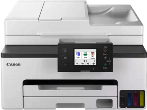
 Drivers para impressora e scanner: Canon MAXIFY GX2050. Nesta página do site, você poderá baixar todos os drivers e software necessários para esta impressora.
No site oficial da Canon para a impressora Canon MAXIFY GX2050, você pode baixar vários arquivos diferentes que contêm drivers e software. Se você tiver problemas com a instalação desses drivers ou não souber qual driver escolher para instalação, recomendamos baixar e instalar os drivers que estão no arquivo: “MP Driver”. Esse arquivo contém drivers para a impressora e o scanner, bem como software para o scanner: “IJ Scan Utility” (Utilitário de digitalização IJ). Não haverá problemas para instalar esses drivers. Depois de instalar esses drivers, você poderá usar todas as funções da impressora e do scanner.
Você pode baixar o arquivo que contém todos os drivers e softwares necessários para a impressora Canon MAXIFY GX2050 nesta página do site. O arquivo será baixado do site oficial da Canon.

Software para sistemas operacionais Windows
Baixe drivers e software para Windows MP Driver – GX2050 Esses drivers e software para sistemas operacionais: Windows 11, Windows 10 (64 bits), Windows 10 (32 bits), Windows 8.1 (64 bits), Windows 8.1 (32 bits), Windows 7 (64 bits), Windows 7 (32-bit) |

Software para sistemas operacionais MAC AirPrint Canon MAXIFY GX2050 Para o sistema operacional Mac, não é necessário fazer download e instalar drivers de impressora e scanner. Você pode usar o software “AirPrint” que está integrado ao sistema operacional Mac. Com esse software, é possível imprimir e digitalizar em uma LAN sem fio (WLAN). |

Como instalar drivers para impressora e scanner: Canon MAXIFY GX2050. Não conecte a impressora ao computador. Comece a instalar o software primeiro. Durante o processo de instalação, uma mensagem aparecerá no monitor informando quando conectar a impressora ao seu computador.
Este vídeo mostra como instalar os drivers da impressora Canon MAXIFY GX2050 e em que etapa conectar a impressora ao computador.
Instalação de drivers para impressora e scanner: Canon MAXIFY GX2050. Clique duas vezes no arquivo baixado. Ele será extraído do arquivo e a instalação do driver será iniciada. Siga as instruções na tela do monitor para instalar o software e fazer as configurações necessárias.
Como corrigir problemas que fazem com que sua impressora ou scanner não funcione: Canon MAXIFY GX2050.
Se você instalou os drivers da Canon MAXIFY GX2050, mas a impressora ou o scanner não funciona ou parou de funcionar após a atualização do sistema operacional Windows, siga as etapas abaixo para resolver o problema. Desinstale completamente os drivers e outros softwares que foram instalados junto com esses drivers. Depois disso, certifique-se de reiniciar o computador e instalar os novos drivers. Leia mais sobre como instalar e desinstalar corretamente os drivers da impressora e do scanner: leia aqui.
Canon MAXIFY GX2050
 Informação importante para proprietários de notebooks ARM modernos!
Se o seu computador ou notebook funciona com o sistema operacional Windows 11 ARM (por exemplo, baseado nos mais recentes processadores Qualcomm Snapdragon X Elite, Snapdragon X Plus ou semelhantes), não será possível instalar os drivers padrão x86/x64 da Canon. Devido às particularidades de arquitetura do sistema, a execução clássica do arquivo de instalação via cabo USB para as linhas PIXMA e MAXIFY resulta em erros de compatibilidade.
No entanto, os modelos sem fio podem ser configurados com sucesso para uma impressão básica sem a necessidade de utilizar o software oficial da Canon. Como contornar as restrições do sistema, ativar a impressão via Wi-Fi e organizar a digitalização gratuita de documentos está detalhado em nosso guia exclusivo. Acesse o link para conferir o material: Passo a passo para instalação da Canon PIXMA/MAXIFY no Windows 11 ARM.
Como digitalizar documentos e fotos
O “IJ Scan Utility” é um software para digitalizar fotografias, documentos, etc. de forma conveniente. No sistema operacional Windows, clique no botão “Iniciar” para localizar o atalho do software “IJ Scan Utility”. Em seguida, use o mouse do computador para arrastar esse atalho para a área de trabalho.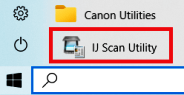
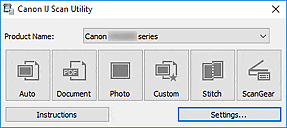 Se achar difícil entender as configurações desse software, ofereço a você a maneira mais fácil de digitalizar documentos e fotos. Para fazer isso, use um botão “Photo”. Ao clicar nesse botão, você poderá digitalizar documentos e fotos. O documento digitalizado será salvo em seu computador. A qualidade dos documentos digitalizados é boa, portanto, não é necessário alterar as configurações do software. Muitos usuários desse software usam um botão “Photo” para digitalizar documentos ou fotos. Se você precisar alterar o local onde a imagem digitalizada será salva ou alterar outras configurações do scanner, use o botão “Settings” (Configurações) para isso.
Canon MAXIFY GX2050
Para digitalizar, você pode usar as ferramentas gratuitas do Windows ou o programa NAPS2.
Windows Scan é um aplicativo gratuito para Windows 11, Windows 10 e Windows 8.1 que você pode baixar na Microsoft Store e usar para digitalizar documentos e imagens.
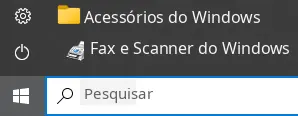
Fax e Verificação do Windows é um programa integrado ao Windows 10, 8.1, 8 e 7. Para abrir esse programa, clique em Iniciar ou use a Pesquisa do Windows. Na caixa de pesquisa, digite: Fax e Verificação do Windows.
NAPS2 é um programa gratuito de digitalização que permite salvar arquivos em PDF, TIFF, JPEG e PNG e oferece configurações mais flexíveis.
Para saber mais sobre esses programas, qual deles escolher e como usá-los, leia este artigo.
Importante: Esses programas precisam de um driver de scanner. Se houver um driver do fabricante disponível para o seu modelo, é melhor instalá-lo primeiro. Se o Windows já instalou o driver automaticamente e a digitalização está funcionando normalmente, em geral não é necessário reinstalá-lo.
Última atualização em maio 1, 2025 por driverbr



Deixe um comentário