 Drivers e software para sistemas operacionais Windows 11, Windows 10, Windows 8, Windows 8.1, Windows 7, Windows Vista, Windows XP (64 bits / 32 bits)
No site oficial da Canon para a impressora Canon PIXMA MG2150, você pode baixar vários arquivos diferentes que contêm drivers e software. Se você tiver problemas com a instalação desses drivers ou não souber qual driver escolher para instalação, recomendamos baixar e instalar os drivers que estão no arquivo: “MP Driver”. Esse arquivo contém drivers para a impressora e o scanner, bem como software para o scanner: “IJ Scan Utility” (Utilitário de digitalização IJ). Não haverá problemas para instalar esses drivers. Depois de instalar esses drivers, você poderá usar todas as funções da impressora e do scanner.
Você pode baixar o arquivo que contém todos os drivers e softwares necessários para a impressora Canon PIXMA MG2150 nesta página do site. O arquivo será baixado do site oficial da Canon.

Software para sistemas operacionais Windows

Download do driver de impressora e software para Windows
“MP Driver” Versão do arquivo: 1.02. Tamanho do arquivo: 21 MB
Modelo da impressora: Canon PIXMA MG2150
Driver do scanner: Se o sistema operacional for atualizado com o driver do scanner instalado, a digitalização pressionando o botão DIGITALIZAR na impressora pode não ser executada após a atualização. nesses casos, reinstale o driver do scanner.
Como instalar drivers para impressora e scanner: Canon PIXMA MG2150. Não conecte a impressora ao computador. Comece a instalar o software primeiro. Durante o processo de instalação, será exibida uma mensagem no monitor informando quando conectar a impressora ao computador.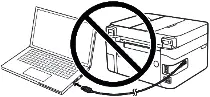 Se a mensagem “Found New Hardware” for exibida na tela, clique em “Cancel” (Cancelar) e desconecte o cabo USB. Em seguida, prossiga com a instalação do software. Um erro comum ao instalar um driver é primeiro conectar o dispositivo ao computador usando um cabo USB e depois instalar o driver. Nesse caso, o sistema operacional detecta o dispositivo conectado e instala seu próprio driver, que pode não funcionar corretamente ou não funcionar de modo algum. Entretanto, alguns outros dispositivos podem funcionar bem com o driver instalado pelo sistema operacional. Portanto, se houver um driver criado especialmente para o seu dispositivo, primeiro comece a instalar esse driver e só depois conecte o dispositivo ao computador.
Instalação de drivers para impressora e scanner: Canon PIXMA MG2150. Clique duas vezes no arquivo baixado. Ele será extraído do arquivo e a instalação do driver será iniciada. Siga as instruções na tela do monitor para instalar o software e fazer as configurações necessárias.
Canon PIXMA MG2150
 Informação importante para proprietários de notebooks ARM modernos!
Se o seu computador ou notebook funciona com o sistema operacional Windows 11 ARM (por exemplo, baseado nos mais recentes processadores Qualcomm Snapdragon X Elite, Snapdragon X Plus ou semelhantes), não será possível instalar os drivers padrão x86/x64 da Canon. Devido às particularidades de arquitetura do sistema, a execução clássica do arquivo de instalação via cabo USB para as linhas PIXMA e MAXIFY resulta em erros de compatibilidade.
No entanto, os modelos sem fio podem ser configurados com sucesso para uma impressão básica sem a necessidade de utilizar o software oficial da Canon. Como contornar as restrições do sistema, ativar a impressão via Wi-Fi e organizar a digitalização gratuita de documentos está detalhado em nosso guia exclusivo. Acesse o link para conferir o material: Passo a passo para instalação da Canon PIXMA/MAXIFY no Windows 11 ARM.
Como digitalizar documentos e fotos
O “IJ Scan Utility” é um software para digitalizar fotografias, documentos, etc. de forma conveniente. No sistema operacional Windows, clique no botão “Iniciar” para localizar o atalho do software “IJ Scan Utility”. Em seguida, use o mouse do computador para arrastar esse atalho para a área de trabalho.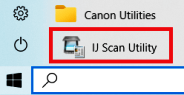
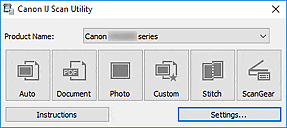 Se achar difícil entender as configurações desse software, ofereço a você a maneira mais fácil de digitalizar documentos e fotos. Para fazer isso, use um botão “Photo”. Ao clicar nesse botão, você poderá digitalizar documentos e fotos. O documento digitalizado será salvo em seu computador. A qualidade dos documentos digitalizados é boa, portanto, não é necessário alterar as configurações do software. Muitos usuários desse software usam um botão “Photo” para digitalizar documentos ou fotos. Se você precisar alterar o local onde a imagem digitalizada será salva ou alterar outras configurações do scanner, use o botão “Settings” (Configurações) para isso.
Como instalar drivers para Canon PIXMA MG2150 no Windows 11
Um guia passo a passo para instalar drivers de dispositivos da série Canon PIXMA MG2100 no sistema operacional Windows 11.
As multifuncionais Canon PIXMA MG2140, MG2150 e MG2155 pertencem à mesma série técnica (MG2100 Series) e utilizam exatamente o mesmo software. Oficialmente, a Canon não lançou drivers para esses modelos para o Windows 11, o que faz com que os instaladores padrão sejam bloqueados pelo sistema, e a impressora se recuse a imprimir e digitalizar.
Abaixo estão métodos comprovados que ajudarão a contornar as restrições de segurança do Windows 11 e colocar sua multifuncional em funcionamento.
Etapa 1. Preparação do sistema
Antes da instalação, é necessário remover as cópias antigas e mal-sucedidas do dispositivo para evitar conflitos:
- Desconecte o cabo USB da impressora do computador.
- Abra as Configurações (combinação de teclas
Win + I) → Bluetooth e dispositivos → Impressoras e scanners. - Se houver dispositivos na lista chamados Canon MG2100 Series, Canon MG2140/2150 ou “Dispositivo desconhecido”, clique neles e selecione “Remover”.
Etapa 2. Download do driver
- Acesse o site oficial de suporte da Canon.
- Na seção de seleção do sistema operacional, force a indicação de Windows 10 (64-bit) (este driver é totalmente compatível com o Windows 11).
- Baixe o pacote “MG2100 series MP Drivers” (versão 1.02). Este é um driver universal que contém componentes tanto para impressão quanto para digitalização.
- Importante: não execute o arquivo baixado com um duplo clique comum.
Etapa 3. Métodos de instalação forçada
Método 1. Execução através do Modo de Compatibilidade
Este método faz com que o Windows 11 ignore a proteção e execute o instalador padrão da Canon.
- Clique com o botão direito do mouse no arquivo de driver baixado (cujo nome começa com
mp68-...) e selecione “Propriedades”. - Acesse a guia “Compatibilidade”.
- Marque a caixa ao lado do item “Executar este programa em modo de compatibilidade com:” e selecione Windows 8 (isso ou Windows 7) na lista.
- Na parte inferior da mesma janela, marque a caixa “Executar este programa como administrador”.
- Clique em “Aplicar” e depois em “OK”.
- Execute o arquivo. Conecte o cabo USB da impressora ao computador apenas quando o programa de instalação solicitar na tela.
Método 2. Instalação direta pelo Gerenciador de Dispositivos
Utilize este método se o Método 1 travar, fechar sozinho ou exibir um erro durante o processo de cópia de arquivos.
- Instale qualquer compactador de arquivos gratuito (por exemplo, o 7-Zip).
- Clique com o botão direito do mouse no arquivo de driver da Canon baixado e selecione 7-Zip → Extrair para… (o programa extrairá os arquivos do instalador em uma pasta comum com o mesmo nome).
- Conecte a impressora ao computador com o cabo USB e ligue o aparelho.
- Clique com o botão direito do mouse no botão “Iniciar” na barra de tarefas e selecione “Gerenciador de Dispositivos”.
- Localize na lista o dispositivo com um ponto de exclamação amarelo (geralmente encontrado nas seções “Impressoras”, “Filas de impressão” ou “Outros dispositivos”).
- Clique com o botão direito do mouse nele e selecione “Atualizar driver”.
- Escolha a opção “Procurar drivers no meu computador”.
- Clique no botão “Procurar…”, indique o caminho para a pasta criada anteriormente com os arquivos extraídos e clique em “Avançar”. O sistema instalará a impressora diretamente por conta própria.
Etapa 4. Configuração de digitalização
O utilitário proprietário Canon IJ Scan Utility frequentemente funciona de forma instável no Windows 11.
Para digitalizar, você pode usar as ferramentas gratuitas do Windows ou o programa NAPS2.
Windows Scan é um aplicativo gratuito para Windows 11, Windows 10 e Windows 8.1 que você pode baixar na Microsoft Store e usar para digitalizar documentos e imagens.
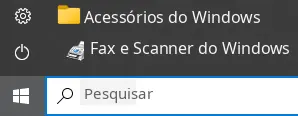
Fax e Verificação do Windows é um programa integrado ao Windows 10, 8.1, 8 e 7. Para abrir esse programa, clique em Iniciar ou use a Pesquisa do Windows. Na caixa de pesquisa, digite: Fax e Verificação do Windows.
NAPS2 é um programa gratuito de digitalização que permite salvar arquivos em PDF, TIFF, JPEG e PNG e oferece configurações mais flexíveis.
Para saber mais sobre esses programas, qual deles escolher e como usá-los, leia este artigo.
Importante: Esses programas precisam de um driver de scanner. Se houver um driver do fabricante disponível para o seu modelo, é melhor instalá-lo primeiro. Se o Windows já instalou o driver automaticamente e a digitalização está funcionando normalmente, em geral não é necessário reinstalá-lo.
Última atualização em maio 23, 2026 por driverbr



Deixe um comentário