 Como digitalizar e usar o software do scanner. Correções de problemas que fazem com que o scanner Canon imageCLASS MF643Cdw não funcione e como instalar e usar corretamente o software do scanner.
Para usar o scanner Canon imageCLASS MF643Cdw e digitalizar documentos e fotos, use o software “ToolBox”. Esse software original está localizado no CD que acompanha a impressora.
Para usar o software “ToolBox”, é necessário ter o driver do scanner instalado. Portanto, primeiro instale os drivers do scanner e da impressora Canon imageCLASS MF643Cdw, reinicie o computador e, em seguida, instale o software “ToolBox”.
Problemas que fazem com que o scanner não funcione
The reason why the scanner does not work may be due to incorrect installation of the Canon imageCLASS MF643Cdw scanner driver (You will read about the correct installation of drivers later in this article). Also, the reason why the scanner does not work may be due to an inappropriate USB cable or a non-functional USB port on the computer. Therefore, if you installed the software correctly, but the scanner does not work, then connect the printer to the computer via one USB cable and do not use any adapters for this. Also try connecting the USB cable to a different USB port on your computer, or use a different USB cable.
Se a impressora e o scanner estavam funcionando normalmente, mas pararam de funcionar após a atualização do sistema operacional Windows, desinstale o driver instalado anteriormente e reinstale o driver. Certifique-se de reiniciar o computador após a instalação e a desinstalação dos drivers.
Como instalar o driver do scanner corretamente e corrigir problemas
Canon imageCLASS MF643Cdw
Informações importantes! Não conecte a impressora ao computador usando um cabo USB. Primeiro, comece a instalar os drivers da impressora Canon imageCLASS MF643Cdw e do scanner. Durante o processo de instalação, uma mensagem aparecerá no monitor informando quando conectar a impressora ao computador. Depois de instalar os drivers, reinicie o computador e instale o software “ToolBox”.
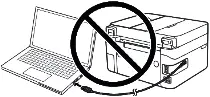 Um erro comum ao instalar um driver é primeiro conectar o dispositivo ao computador usando um cabo USB e depois instalar o driver. Nesse caso, o sistema operacional detecta o dispositivo conectado e instala seu próprio driver, que pode não funcionar corretamente ou não funcionar de modo algum. Entretanto, alguns outros dispositivos podem funcionar bem com o driver instalado pelo sistema operacional. Portanto, se houver um driver criado especialmente para o seu dispositivo, primeiro comece a instalar esse driver e só depois conecte o dispositivo ao computador. Se você instalou o driver incorretamente, desinstale o driver, reinicie o computador e reinstale o software. Certifique-se de reiniciar o computador depois de instalar e desinstalar os drivers.
Como desinstalar drivers no sistema operacional Windows 10
Desconecte o cabo USB que conecta a impressora ao computador. No sistema operacional Windows, clique no botão “Iniciar”, “Configurações” e depois em “Aplicativos”. Na lista de programas instalados, localize e clique com o botão esquerdo do mouse no driver da impressora ou do scanner Canon imageCLASS MF643Cdw e clique no botão “Desinstalar” e, em seguida, clique no botão “Desinstalar” novamente. Para confirmar a remoção do software, clique em “Yes” (Sim) e siga as instruções na tela do monitor. Da mesma forma, remova todos os drivers e softwares com o nome de sua impressora e scanner. Depois disso, reinicie o computador.
Faça o download dos drivers de impressora e scanner para a Canon imageCLASS MF643Cdw. Esses drivers foram projetados para os sistemas operacionais: Windows 11, Windows 10, Windows 8, Windows 8.1, Windows 7 (64-bit / 32-bit).

Canon imageCLASS MF643Cdw drivers de impressora e scanner

Download de drivers de impressora e scanner para Windows (64-bit)
Download de drivers de impressora e scanner para Windows (32-bit)
MFDrivers
Se você quiser baixar esses drivers do site da Canon, baixe o driver que tem a palavra “MFDrivers” no nome. Esse arquivo contém todos os drivers necessários para a impressora e o scanner Canon imageCLASS MF643Cdw. Você não precisa de nenhum outro driver. Se não quiser procurar os drivers e softwares necessários por conta própria, você pode baixá-los nos links desta página do site. Os downloads de drivers seguirão os mesmos links do site da Canon.
Canon imageCLASS MF643Cdw
 Informação importante para usuários de notebooks com processador ARM
Se o seu notebook usa um processador ARM, como Qualcomm Snapdragon X Elite, Snapdragon X Plus ou Microsoft SQ, talvez não seja possível instalar o driver de uma impressora multifuncional a laser Canon pelo cabo USB da maneira comum.
Isso acontece porque a Canon ainda não disponibilizou drivers UFR II LT e CARPS compatíveis com o Windows 11 para ARM64. Por esse motivo, esses drivers não podem ser instalados diretamente em alguns notebooks com processador ARM.
No entanto, isso não significa que a impressora e o scanner não possam ser usados. Em alguns casos, é possível configurar a impressão e a digitalização de outra forma. Para verificar se o seu modelo Canon é afetado e conhecer as soluções disponíveis, consulte este guia: Como conectar uma multifuncional Canon a um notebook ARM com Windows 11.
MF Scan Utility
Depois de instalar os drivers e reiniciar o computador, instale o software de scanner “MF Scan Utility”. Não há problemas para instalar esse software. Basta iniciar a instalação e seguir as instruções na tela do monitor.
Software de scanner – Utilitário de digitalização MF
|
Sistemas operacionais: Windows 11, Windows 10
|
Sistemas operacionais: Windows 8.1, Windows 7
|
O MF Scan Utility é um software para digitalizar fotografias, documentos etc. de forma conveniente. Instale o software. No sistema operacional Windows, clique no botão “Iniciar” para localizar o atalho do software “MF Scan Utility”. Em seguida, use o mouse do computador para arrastar esse atalho para a área de trabalho.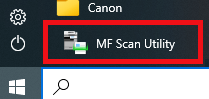 A aparência das diferentes versões do software “MF Scan Utility” pode ser diferente.
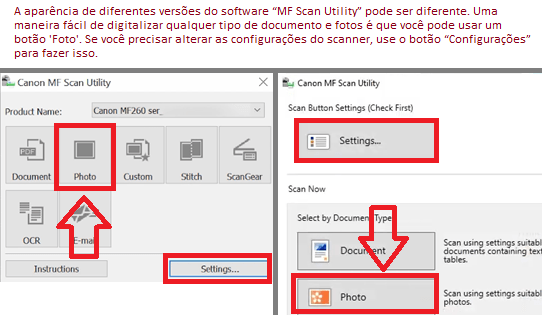 Se achar difícil entender as configurações desse software, ofereço a você a maneira mais fácil de digitalizar documentos e fotos. Para fazer isso, use um botão “Photo” (Foto). Ao clicar nesse botão, você poderá digitalizar documentos e fotos. O documento digitalizado será salvo em seu computador. A qualidade dos documentos digitalizados é boa, portanto, não é necessário alterar as configurações do software. Muitos usuários desse software usam um botão “Photo” para digitalizar documentos ou fotos. Se você precisar alterar o local onde a imagem digitalizada será salva ou alterar outras configurações do scanner, use o botão “Settings” (Configurações) para isso.
Canon imageCLASS MF643Cdw
Se tiver problemas para usar esse software, você pode usar a maneira mais fácil de digitalizar documentos e fotos. Use o software “Windows Fax and Scan” para digitalizar documentos. Esse software faz parte do sistema operacional Windows. A maneira mais rápida e fácil de abrir o “Windows Fax and Scan” é procurá-lo. Digite “Windows Fax” na barra de pesquisa e selecione-o nos resultados da pesquisa. No Windows 10, a barra de pesquisa fica ao lado do botão “Iniciar”.
Última atualização em junho 7, 2024 por driverbr


Deixe um comentário