 Drivers e software para sistemas operacionais Windows 11, Windows 10 (64 bits / 32 bits)
Modelo da impressora: Xerox C310, Xerox C310DNI (C310V_DNI)
Esse software serve para instalar drivers de impressora e outros softwares para proporcionar a funcionalidade completa da impressora.

Software para sistemas operacionais Windows
Download de driver e software de impressora para Windows Sistemas operacionais: Windows 11, Windows 10 (32 bits), Windows 10 (64 bits) The Xerox Smart Start – Esse software serve para instalar drivers de impressora e outros softwares para proporcionar a funcionalidade completa da impressora. You don’t need any other software. |

Software para sistemas operacionais MAC
Download de driver e software de impressora para MAC Sistemas operacionais: macOS 14.x, macOS 13.x, macOS 12.x Faz o download e instala os drivers de impressão e digitalização (TWAIN/ICA) da Xerox para o macOS. |
Xerox C310, Xerox C310DNI (C310V_DNI)
Instalação de software para o sistema operacional Windows
Clique duas vezes no arquivo .exe baixado. Ele será descompactado e a tela de configuração será exibida. Siga as instruções para instalar o software e realizar as configurações necessárias. O software ‘Xerox Smart Start’ analisa a configuração do sistema e instala os drivers apropriados para impressão e digitalização.
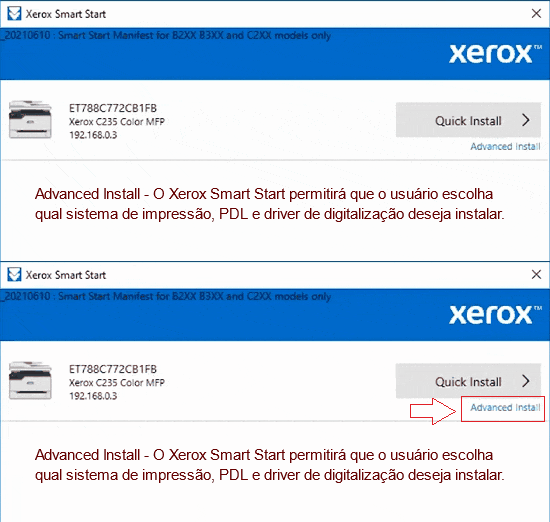 O usuário pode escolher entre dois tipos diferentes de instalações no Xerox Smart Start. Instalação rápida – O Xerox Smart Start instalará automaticamente os drivers com base no sistema operacional do usuário e no modelo da impressora. A instalação rápida não instala drivers de digitalização. Advanced Install (Instalação avançada) – O Xerox Smart Start permitirá que o usuário escolha qual sistema de impressão, PDL e driver de digitalização deseja instalar. O Xerox Smart Start recomendará quais opções proporcionam a melhor experiência de impressão.
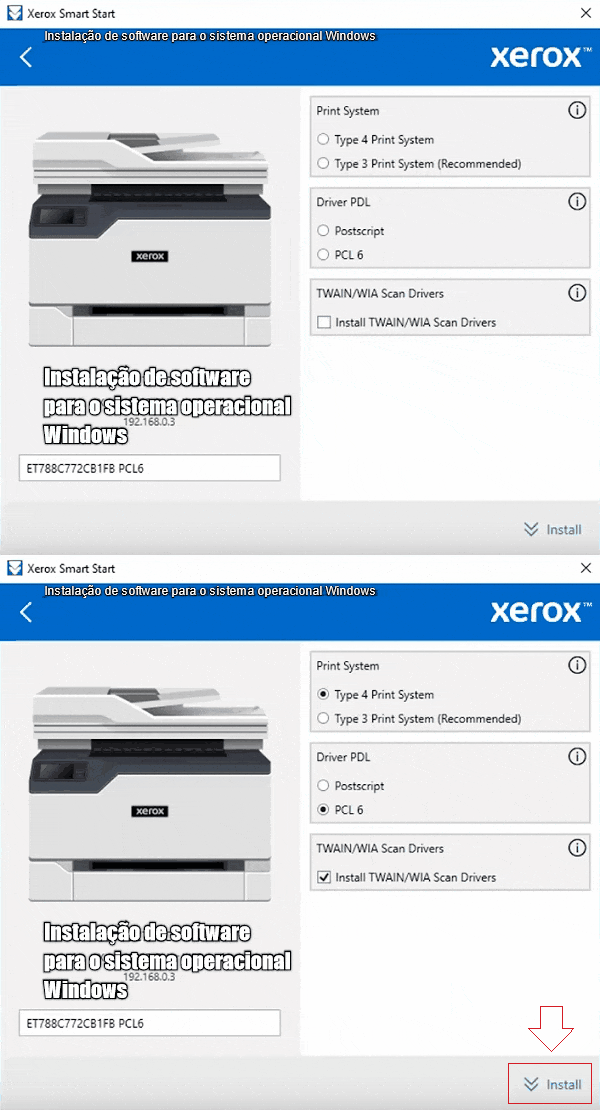 Clique duas vezes no arquivo XeroxSmartStart.exe baixado. Concorde com o EULA. O Xerox Smart Start procurará impressoras. Selecione a impressora que deseja instalar e escolha Quick Install ou Advanced Install (se você selecionar Advanced Install, o Xerox Smart Start apresentará uma lista de opções: Print System (Sistema de impressão), Driver PDL, Scanner Driver Options (Opções do driver do scanner) e Printer Name (Nome da impressora). Depois de selecionar as opções desejadas, selecione Install (Instalar) para iniciar o processo de instalação). Se o Xerox Smart Start não encontrar a impressora que você deseja instalar, selecione Don’t See Your Printer (Digite o nome do host ou o endereço IP da impressora e selecione Continue. Se o Xerox Smart Start detectar a impressora, ele o levará à tela Advanced Install). Quando a instalação for concluída, o Xerox Smart Start exibirá uma tela de confirmação. Você pode instalar outra impressora ou sair selecionando Concluído. Você também tem a opção de imprimir uma página de teste. Depois de instalar esse software, você poderá imprimir, digitalizar e usar todos os recursos da impressora. Você não precisa de nenhum outro software.
Xerox C310, Xerox C310DNI (C310V_DNI)
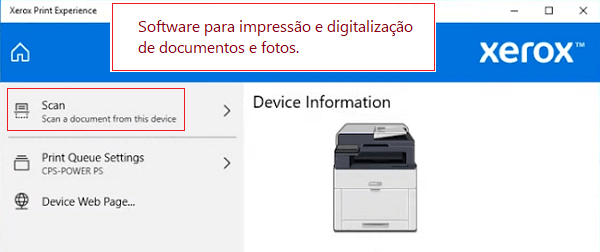
Software para impressão e digitalização de documentos e fotos.
O “Xerox Print Experience” é um software para sua impressora e scanner. Em um sistema operacional Windows, clique no botão Iniciar para localizar o atalho do software Xerox Print Experience. Em seguida, use o mouse do computador para arrastar esse atalho para a área de trabalho.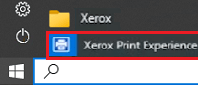
Xerox C310, Xerox C310DNI (C310V_DNI)
Software adicional para impressão e digitalização de documentos e fotos para o sistema operacional Windows
Software gratuito ‘Xerox Print and Scan Experience’, que pode ser baixado da Microsoft Store.
Software para sistemas operacionais Windows

Download do software: ‘Xerox Print and Scan Experience’
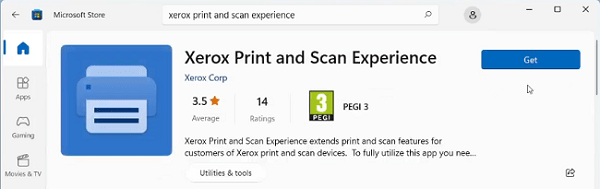
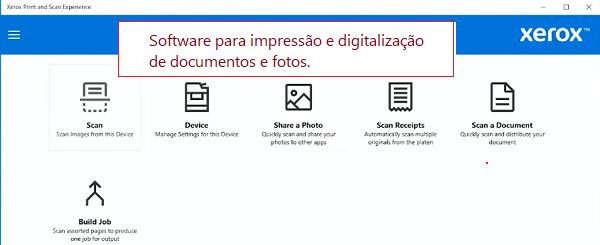 O aplicativo ‘Xerox Print and Scan Experience’ aprimora a funcionalidade de impressão e digitalização para usuários de impressoras e scanners Xerox. Para usar totalmente esse aplicativo, você precisa de um dispositivo Xerox e um driver de impressora Xerox Tipo 4 ou uma conexão IPP ou ‘Universal Print’.
Xerox C310, Xerox C310DNI (C310V_DNI)
Software adicional para impressão e digitalização de documentos e fotos para o sistema operacional Mac
Software gratuito ‘Xerox Print and Scan Experience’, que pode ser baixado da Mac App Store.
Software para sistemas operacionais MAC
Download do software: ‘Xerox Print and Scan Experience’
O aplicativo Xerox Print and Scan Experience ajuda você a acessar a funcionalidade de impressão e digitalização das impressoras Xerox e fornece ferramentas de produtividade exclusivas para aumentar a eficiência. O aplicativo Xerox Print and Scan Experience fornece acesso fácil a vários recursos de impressão e digitalização dos dispositivos Xerox suportados a partir da conveniência de um aplicativo Mac.
Última atualização em setembro 29, 2023 por driverbr


Deixe um comentário