 Drivers e software para sistemas operacionais Windows 11, Windows 10 (64 bits / 32 bits)
Modelo da impressora: Xerox VersaLink C7130
No site oficial da Xerox para este modelo, há vários arquivos disponíveis para download, e nem sempre fica claro qual deles deve ser escolhido. Neste artigo, há links para arquivos de instalação verificados do site oficial da Xerox, que contêm os drivers e o software necessários para o funcionamento completo do dispositivo e, normalmente, não causam problemas durante a instalação. O artigo também inclui instruções para a instalação correta do software da impressora e do scanner Xerox.

Software para sistemas operacionais Windows
Download de driver e software de impressora para Windows Sistemas operacionais: Windows 11, Windows 10 (32 bits), Windows 10 (64 bits) O Xerox Smart Start – Este software foi projetado para instalar drivers de impressora e scanner e outros softwares para fornecer a funcionalidade completa da impressora e do scanner. Você não precisa de nenhum outro software. |

Software para sistemas operacionais MAC
Download de driver e software de impressora para MAC Xerox Print and Scan Experience – Mac App Store Sistemas operacionais: macOS 14.x, macOS 13.x, macOS 12.x Faz o download e instala os drivers de impressão e digitalização (TWAIN/ICA) da Xerox para o macOS. |
Xerox VersaLink C7130
Instalação de software para o sistema operacional Windows
Clique duas vezes no arquivo .exe baixado. Ele será descompactado e a tela de configuração será exibida. Siga as instruções para instalar o software e realizar as configurações necessárias. O software ‘Xerox Smart Start’ analisa a configuração do sistema e instala os drivers apropriados para impressão e digitalização.
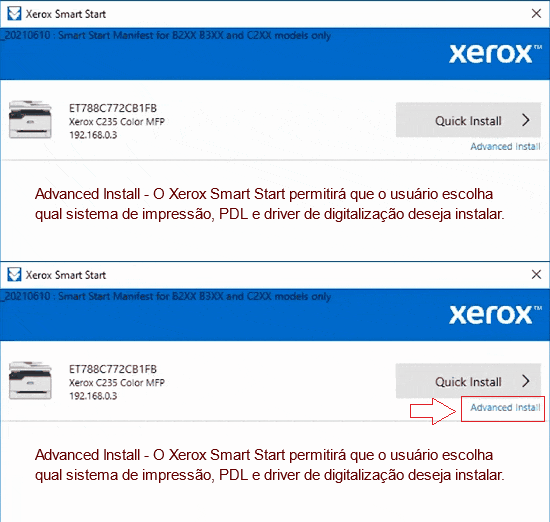 O usuário pode escolher entre dois tipos diferentes de instalações no Xerox Smart Start. Instalação rápida – O Xerox Smart Start instalará automaticamente os drivers com base no sistema operacional do usuário e no modelo da impressora. A instalação rápida não instala drivers de digitalização. Advanced Install (Instalação avançada) – O Xerox Smart Start permitirá que o usuário escolha qual sistema de impressão, PDL e driver de digitalização deseja instalar. O Xerox Smart Start recomendará quais opções proporcionam a melhor experiência de impressão.
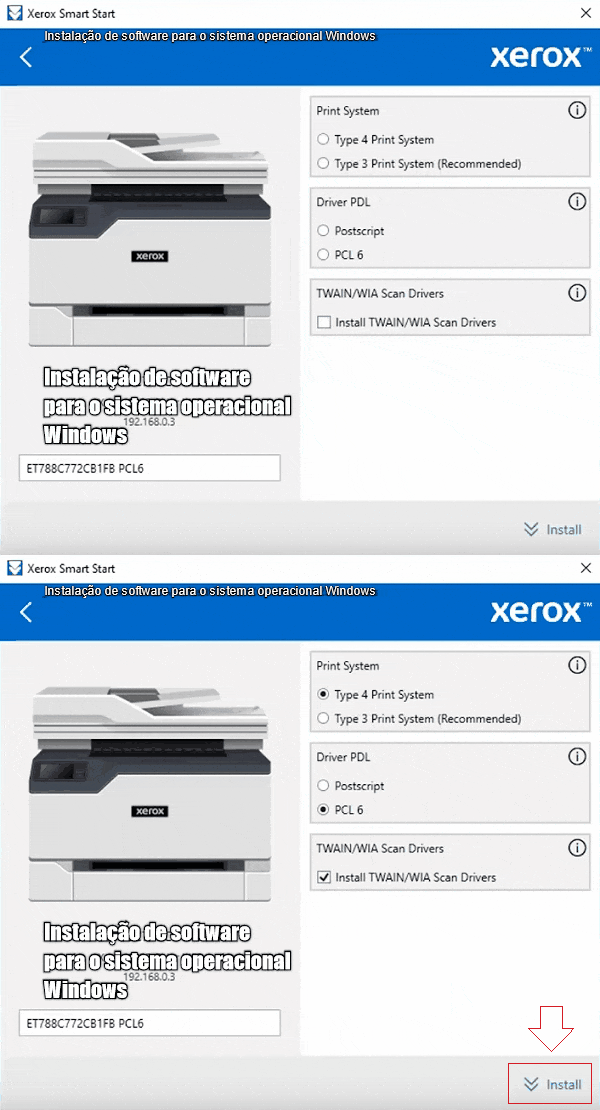 Clique duas vezes no arquivo XeroxSmartStart.exe baixado. Concorde com o EULA. O Xerox Smart Start procurará impressoras. Selecione a impressora que deseja instalar e escolha Quick Install ou Advanced Install (se você selecionar Advanced Install, o Xerox Smart Start apresentará uma lista de opções: Print System (Sistema de impressão), Driver PDL, Scanner Driver Options (Opções do driver do scanner) e Printer Name (Nome da impressora). Depois de selecionar as opções desejadas, selecione Install (Instalar) para iniciar o processo de instalação). Se o Xerox Smart Start não encontrar a impressora que você deseja instalar, selecione Don’t See Your Printer (Digite o nome do host ou o endereço IP da impressora e selecione Continue. Se o Xerox Smart Start detectar a impressora, ele o levará à tela Advanced Install). Quando a instalação for concluída, o Xerox Smart Start exibirá uma tela de confirmação. Você pode instalar outra impressora ou sair selecionando Concluído. Você também tem a opção de imprimir uma página de teste. Depois de instalar esse software, você poderá imprimir, digitalizar e usar todos os recursos da impressora. Você não precisa de nenhum outro software.
Xerox VersaLink C7130
Software para impressão e digitalização de documentos e fotos.
O “Xerox Print Experience” é um software para sua impressora e scanner. Em um sistema operacional Windows, clique no botão Iniciar para localizar o atalho do software Xerox Print Experience. Em seguida, use o mouse do computador para arrastar esse atalho para a área de trabalho.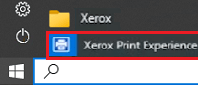
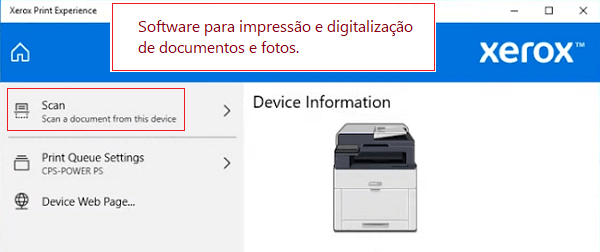
Configurações de software para digitalização de documentos e fotos.
Se você precisar alterar o local onde a imagem digitalizada será salva, use “Options” (Opções) para isso. Qualidade de digitalização recomendada: 300 dpi (adequada para digitalizar qualquer documento e foto). Quanto maior a qualidade, mais demorada será a digitalização e maior será o tamanho do arquivo. O tipo de salvamento “JPEG” ou “JPG” é mais adequado para a digitalização. A qualidade dos documentos digitalizados é boa.
Xerox VersaLink C7130
Software adicional para impressão e digitalização de documentos e fotos para o sistema operacional Windows
Software gratuito ‘Xerox Print and Scan Experience’, que pode ser baixado da Microsoft Store.
Software para sistemas operacionais Windows

Download do software: ‘Xerox Print and Scan Experience’
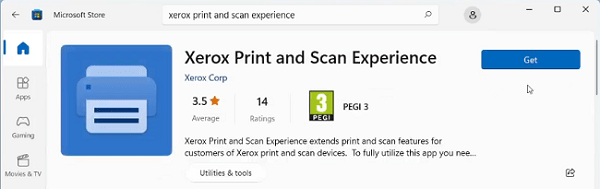
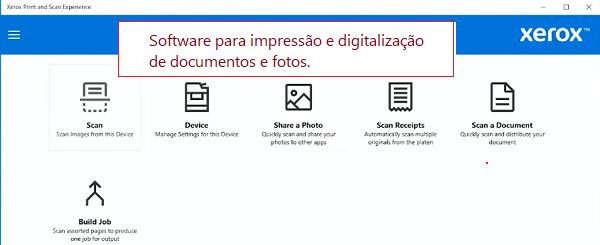 O aplicativo ‘Xerox Print and Scan Experience’ aprimora a funcionalidade de impressão e digitalização para usuários de impressoras e scanners Xerox. Para usar totalmente esse aplicativo, você precisa de um dispositivo Xerox e um driver de impressora Xerox Tipo 4 ou uma conexão IPP ou ‘Universal Print’.
Xerox VersaLink C7130
Software adicional para impressão e digitalização de documentos e fotos para o sistema operacional Mac
Software gratuito ‘Xerox Print and Scan Experience’, que pode ser baixado da Mac App Store.
Software para sistemas operacionais MAC
Download do software: ‘Xerox Print and Scan Experience’
O aplicativo Xerox Print and Scan Experience ajuda você a acessar a funcionalidade de impressão e digitalização das impressoras Xerox e fornece ferramentas de produtividade exclusivas para aumentar a eficiência. O aplicativo Xerox Print and Scan Experience fornece acesso fácil a vários recursos de impressão e digitalização dos dispositivos Xerox suportados a partir da conveniência de um aplicativo Mac.
Xerox VersaLink C7130
Se você tiver problemas para usar esse software, poderá usar a maneira mais fácil de digitalizar documentos e fotos.
Para digitalizar, você pode usar as ferramentas gratuitas do Windows ou o programa NAPS2.
Windows Scan é um aplicativo gratuito para Windows 11, Windows 10 e Windows 8.1 que você pode baixar na Microsoft Store e usar para digitalizar documentos e imagens.
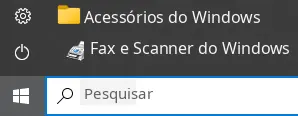
Fax e Verificação do Windows é um programa integrado ao Windows 10, 8.1, 8 e 7. Para abrir esse programa, clique em Iniciar ou use a Pesquisa do Windows. Na caixa de pesquisa, digite: Fax e Verificação do Windows.
NAPS2 é um programa gratuito de digitalização que permite salvar arquivos em PDF, TIFF, JPEG e PNG e oferece configurações mais flexíveis.
Para saber mais sobre esses programas, qual deles escolher e como usá-los, leia este artigo.
Importante: Esses programas precisam de um driver de scanner. Se houver um driver do fabricante disponível para o seu modelo, é melhor instalá-lo primeiro. Se o Windows já instalou o driver automaticamente e a digitalização está funcionando normalmente, em geral não é necessário reinstalá-lo.
Se você tiver problemas para instalar drivers ou se a impressora e o scanner não estiverem funcionando corretamente. Você pode ler como corrigir esses problemas aqui.
Última atualização em abril 2, 2026 por driverbr



Deixe um comentário