 Drivers e software para sistemas operacionais Windows 11, Windows 10, Windows 8, Windows 8.1, Windows 7 (64 bits / 32 bits)
Modelo da impressora: HP LaserJet MFP M141a
Este software foi projetado para instalar drivers de impressora e scanner e outros softwares para oferecer funcionalidade completa de impressora e scanner.
Instalar o driver da impressora corretamente: Não conecte a impressora ao computador. Comece a instalar o software primeiro. Durante o processo de instalação, será exibida uma mensagem no monitor informando quando conectar a impressora ao computador.
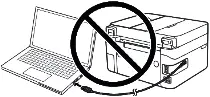
Se a mensagem “Found New Hardware” for exibida na tela, clique em “Cancel” (Cancelar) e desconecte o cabo USB. Em seguida, prossiga com a instalação do software. Um erro comum ao instalar um driver é primeiro conectar o dispositivo ao computador usando um cabo USB e depois instalar o driver. Nesse caso, o sistema operacional detecta o dispositivo conectado e instala seu próprio driver, que pode não funcionar corretamente ou não funcionar de modo algum. Entretanto, alguns outros dispositivos podem funcionar bem com o driver instalado pelo sistema operacional. Portanto, se houver um driver criado especialmente para o seu dispositivo, primeiro comece a instalar esse driver e só depois conecte o dispositivo ao computador.

Software para sistemas operacionais Windows
Download do driver e do software da impressora para Windows Sistemas operacionais: Windows 11, Windows 10, Windows 8, Windows 8.1, Windows 7 (64 bits / 32 bits) Software que inclui o driver e tudo o que você precisa para instalar e usar sua impressora HP. |

Software para sistemas operacionais MAC
Download do driver e do software da impressora para MAC Software HP Smart para o sistema operacional MAC. Após a instalação, você pode usar o software HP Smart para imprimir, digitalizar e copiar arquivos, imprimir remotamente e muito mais. |

HP LaserJet MFP M141a
Clique duas vezes no arquivo .exe baixado. Ele será descompactado e a tela de configuração será exibida. Siga as instruções para instalar o software e realizar as configurações necessárias.

Informação importante para proprietários de notebooks ARM modernos!
Se você está instalando uma impressora ou multifuncional HP em um notebook com Windows 11 ARM, por exemplo em um dispositivo com processador Qualcomm Snapdragon, Snapdragon X ou Microsoft SQ, o driver comum para Windows x64 pode não ser adequado. O instalador da HP pode iniciar, mas o driver de impressão ou digitalização pode não ser instalado. Como resultado, o Windows pode mostrar a mensagem “Driver indisponível”, a impressora pode não funcionar por USB e, em uma multifuncional, a impressão pode funcionar, mas a digitalização não.
Para esses dispositivos, muitas vezes é melhor usar uma conexão de rede por Wi-Fi ou Ethernet, adicionar a impressora pelo endereço IP, usar o driver padrão Microsoft IPP Class Driver, Mopria ou o aplicativo HP app, se ele oferecer suporte ao seu modelo. Leia mais sobre as particularidades da instalação de impressoras e multifuncionais HP no Windows 11 ARM em uma instrução separada: Por que a impressora ou multifuncional HP não funciona em um notebook com Windows 11 ARM e como corrigir isso.
Depois de instalar esse software, você poderá imprimir, digitalizar e usar todos os recursos da impressora. Você não precisa de nenhum outro software.
HP LaserJet MFP M141a
Este é um software original. A instalação do software é simples e rápida. Comece a instalar o software. Durante o processo de instalação, uma mensagem será exibida no monitor informando quando conectar a impressora ao computador. Portanto, prepare a impressora para ser conectada ao computador com antecedência.
Software para digitalização de documentos e fotos.
Use o software “HP Scan” para digitalizar documentos e fotos. Esse software será instalado junto com os drivers da impressora e do scanner. No sistema operacional Windows, clique no botão “Iniciar” para localizar o atalho do software “HP Scan”. Um atalho para esse software também pode ser encontrado na área de trabalho do sistema operacional Windows. Este é um software para digitalizar fotos e documentos, salvar documentos digitalizados em um computador ou enviar esses documentos por e-mail, entre outras funções.

O Guia do Usuário contém informações sobre a configuração e o uso do dispositivo.
HP LaserJet MFP M141a
Se você tiver problemas para usar esse software, poderá usar a maneira mais fácil de digitalizar documentos e fotos.
Para digitalizar, você pode usar as ferramentas gratuitas do Windows ou o programa NAPS2.
Windows Scan é um aplicativo gratuito para Windows 11, Windows 10 e Windows 8.1 que você pode baixar na Microsoft Store e usar para digitalizar documentos e imagens.
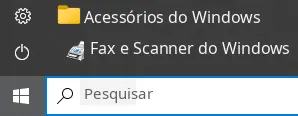
Fax e Verificação do Windows é um programa integrado ao Windows 10, 8.1, 8 e 7. Para abrir esse programa, clique em Iniciar ou use a Pesquisa do Windows. Na caixa de pesquisa, digite: Fax e Verificação do Windows.
NAPS2 é um programa gratuito de digitalização que permite salvar arquivos em PDF, TIFF, JPEG e PNG e oferece configurações mais flexíveis.
Para saber mais sobre esses programas, qual deles escolher e como usá-los, leia este artigo.
Importante: Esses programas precisam de um driver de scanner. Se houver um driver do fabricante disponível para o seu modelo, é melhor instalá-lo primeiro. Se o Windows já instalou o driver automaticamente e a digitalização está funcionando normalmente, em geral não é necessário reinstalá-lo.
Se o driver estiver sendo instalado pela primeira vez
Se esta for a primeira instalação da HP LaserJet MFP M141a neste computador e o equipamento multifuncional ainda não tiver sido conectado via USB, vá diretamente para a seção “Instalação dos drivers da impressora e do scanner”.
Remoção da instalação anterior em caso de problemas
Esta etapa só é necessária se o equipamento multifuncional já tiver sido conectado ao computador e a instalação anterior tiver terminado com erro, a impressora estiver sendo detectada incorretamente ou o scanner não estiver funcionando.
Windows 11
- Desconecte do computador o cabo USB do equipamento multifuncional.
- Abra “Configurações → Bluetooth e dispositivos → Impressoras e scanners”.
- Selecione o dispositivo HP LaserJet MFP M139-M142 e remova-o. Esse é o nome da série que o Windows e o software HP podem usar para o modelo M141a.
- Abra “Configurações → Aplicativos → Aplicativos instalados”.
- Se houver na lista algum software HP relacionado à HP LaserJet MFP M139-M142, desinstale-o.
- Reinicie o computador.
Windows 10
- Desconecte do computador o cabo USB do equipamento multifuncional.
- Abra “Configurações → Dispositivos → Impressoras e scanners”.
- Selecione o dispositivo HP LaserJet MFP M139-M142 e clique em “Remover dispositivo”.
- Abra “Configurações → Aplicativos → Aplicativos e recursos”.
- Se houver na lista algum software HP relacionado à HP LaserJet MFP M139-M142, desinstale-o.
- Reinicie o computador.
Remoção adicional do driver antigo
Se o problema continuar após a remoção normal, você também poderá remover o pacote de driver restante.
- Pressione Win + R.
- Digite
printui /s /t2e pressione Enter. - Abra a guia “Drivers”.
- Localize o driver relacionado à HP LaserJet MFP M139-M142.
- Se o driver estiver presente e não estiver mais em uso, selecione-o e clique em “Remover”.
- Se o Windows oferecer uma opção, use “Remover driver e pacote de driver”.
- Reinicie o computador.
Instalação dos drivers da impressora e do scanner no Windows 11 e Windows 10
Para a HP LaserJet MFP M141a, é usado o seguinte pacote de instalação:
HPEasyStart-13.6.5-LJM139-M142_U_54_3_5248_1_Webpack.exe
Etapa 1: Iniciar o HP Easy Start
- Ligue a HP LaserJet MFP M141a.
- Por enquanto, não conecte o cabo USB ao computador.
- Execute o arquivo baixado HPEasyStart-13.6.5-LJM139-M142_U_54_3_5248_1_Webpack.exe com um clique duplo.
- Se o Windows solicitar permissão para fazer alterações, confirme a execução.
- Aguarde até que os arquivos de instalação sejam extraídos e o HP Easy Start seja aberto.
Etapa 2: Início da instalação
- Na tela “Bem-vindo ao HP Easy Start”, clique em “Continuar”.
- Na tela seguinte, o programa solicitará permissão para enviar à HP dados sobre o uso do software.
- Recomenda-se selecionar “Não”. O envio desses dados não é necessário para instalar os drivers nem para o funcionamento do equipamento multifuncional. Isso também reduz a comunicação de rede opcional, o que pode ser útil quando o acesso à Internet é lento, instável ou limitado.
Etapa 3: Ir para a seleção da conexão
O HP Easy Start tentará localizar o equipamento multifuncional. Como o cabo USB ainda não está conectado, o programa poderá exibir a mensagem “Impressora não encontrada — vamos tentar de outra maneira!”.
- Verifique se a HP LaserJet MFP M141a está ligada.
- Mantenha o cabo USB desconectado do computador.
- Clique em “Continuar”.
Etapa 4: Selecionar a conexão via USB
Na tela seguinte, o HP Easy Start solicitará que você escolha o método de conexão.
- Selecione “Cabo USB (é necessário um cabo USB para a impressora)”.
- Clique em “Continuar”.
Etapa 5: Conectar o cabo USB
Depois de selecionar o método de conexão, aparecerá a tela “Conectar a impressora usando USB”.
- Conecte a extremidade quadrada do cabo USB à porta USB na parte traseira do equipamento multifuncional.
- Conecte a extremidade plana do cabo a uma porta USB livre do computador.
- Para a instalação inicial, recomenda-se conectar o equipamento multifuncional diretamente ao computador, sem usar hub USB, estação de acoplamento ou cabo de extensão.
- Aguarde até que o HP Easy Start detecte o dispositivo e continue a instalação.
Etapa 6: Instalação dos drivers e do software
Depois de detectar a HP LaserJet MFP M141a, o programa continuará a instalação dos componentes necessários.
O pacote de instalação contém o driver de impressão, os componentes de digitalização WIA e TWAIN e o programa HP Scan. Portanto, para impressão comum e digitalização local via USB, não é necessário instalar o HP Smart nem o HP app.
- Siga as mensagens do programa de instalação.
- Se o programa oferecer a opção de selecionar os componentes do software, escolha a opção que inclua as funções de impressão e digitalização.
- Não desligue o equipamento multifuncional nem desconecte o cabo USB durante a instalação.
- Aguarde a mensagem informando que a instalação foi concluída.
Etapa 7: Verificação da impressão
Depois de concluir a instalação, verifique se o Windows detecta corretamente o equipamento multifuncional.
Windows 11
- Abra “Configurações → Bluetooth e dispositivos → Impressoras e scanners”.
- Verifique se o dispositivo HP está presente na lista. Ele pode ser exibido com o nome da série HP LaserJet MFP M139-M142.
- Abra o dispositivo e faça uma impressão de teste ou imprima qualquer documento.
Windows 10
- Abra “Configurações → Dispositivos → Impressoras e scanners”.
- Verifique se o dispositivo HP está presente na lista. Ele pode ser exibido com o nome da série HP LaserJet MFP M139-M142.
- Faça uma impressão de teste ou imprima qualquer documento.
Como digitalizar usando o HP Scan
O pacote de instalação contém o programa HP Scan, destinado à digitalização local. Para usá-lo, não é necessário instalar o HP Smart nem o HP app.
- Abra o menu “Iniciar”.
- Digite HP Scan na pesquisa.
- Inicie o programa encontrado.
- Coloque o documento no vidro do scanner.
- Selecione as configurações de digitalização necessárias.
- Faça a digitalização e salve o arquivo resultante.
Digitalização usando o aplicativo do Windows
O driver WIA instalado permite usar aplicativos compatíveis do Windows para digitalização.
- Abra o menu “Iniciar” e localize o aplicativo “Scanner do Windows”.
- Se o aplicativo não estiver instalado, ele poderá ser instalado pela Microsoft Store.
- Inicie o aplicativo.
- Selecione HP LaserJet MFP M141a ou o dispositivo exibido com o nome da série HP LaserJet MFP M139-M142.
- Faça uma digitalização de teste.
O HP Easy Start não detecta o equipamento multifuncional após a conexão USB
Se, depois que a tela de conexão aparecer, você conectar o cabo, mas a HP LaserJet MFP M141a não for detectada:
- Verifique se o equipamento multifuncional está ligado e pronto para uso.
- Desconecte o cabo USB do computador e conecte-o novamente.
- Tente outra porta USB do computador.
- Conecte o equipamento multifuncional diretamente ao computador, sem usar hub USB nem estação de acoplamento.
- Se possível, tente outro cabo USB que esteja funcionando corretamente.
- Se houver outras impressoras HP conectadas ao computador, desconecte-as temporariamente durante a instalação inicial.
- Se o dispositivo já tiver sido instalado anteriormente, remova a instalação anterior, reinicie o computador e repita o procedimento.
A impressora funciona, mas o scanner não é detectado
Se a impressão funcionar, mas o HP Scan ou outro aplicativo informar que o scanner não foi encontrado, primeiro verifique a conexão USB e o serviço Windows Image Acquisition (WIA).
- Verifique se o cabo USB está conectado diretamente ao computador e se o equipamento multifuncional está ligado.
- Pressione Win + R.
- Digite
services.msce pressione Enter. - Localize o serviço “Aquisição de Imagem do Windows (WIA)”.
- Verifique se o serviço não está desabilitado.
- Se o serviço estiver parado, inicie-o.
- Se o serviço já estiver em execução, você poderá reiniciá-lo.
- Depois disso, inicie novamente o HP Scan e tente fazer uma digitalização.
Se apenas a impressão estiver disponível após a instalação
Se a HP LaserJet MFP M141a for detectada e imprimir, mas o HP Scan não estiver disponível ou o scanner não funcionar, os componentes de software de digitalização podem ter sido instalados incorretamente ou de forma incompleta.
- Desconecte do computador o cabo USB do equipamento multifuncional.
- Remova a instalação anterior, conforme descrito acima.
- Reinicie o computador.
- Execute novamente HPEasyStart-13.6.5-LJM139-M142_U_54_3_5248_1_Webpack.exe.
- Não conecte o cabo USB durante a busca inicial pelo dispositivo.
- Depois da mensagem informando que a impressora não foi encontrada, clique em “Continuar”.
- Selecione “Cabo USB (é necessário um cabo USB para a impressora)”.
- Conecte o cabo somente depois que aparecer a tela “Conectar a impressora usando USB”.
- Conclua a instalação de todos os componentes de impressão e digitalização oferecidos.
- Após a instalação, verifique novamente se o HP Scan está disponível e se o scanner funciona.
Se o HP Scan não iniciar
Se o HP Scan estiver instalado, mas ocorrer um erro ao iniciá-lo:
- Reinicie o computador e o equipamento multifuncional.
- Desconecte o cabo USB e conecte-o novamente.
- Tente outra porta USB.
- Verifique o serviço Windows Image Acquisition (WIA), conforme descrito acima.
- Verifique o funcionamento do scanner usando o aplicativo “Scanner do Windows” no Windows.
- Se a digitalização não funcionar em nenhum programa, remova a instalação anterior e reinstale o pacote HP Easy Start.
Última atualização em setembro 15, 2026 por driverbr


Deixe um comentário