 Drivers e software para sistemas operacionais Windows 11, Windows 10, Windows 8, Windows 8.1, Windows 7 (64 bits / 32 bits)
Modelo da impressora: HP LaserJet MFP M141w
Este software foi projetado para instalar os drivers da impressora e do scanner e outros softwares para fornecer a funcionalidade completa da impressora e do scanner.
Instalação correta do driver da impressora: Não conecte a impressora ao computador. Comece a instalar o software primeiro. Durante o processo de instalação, será exibida uma mensagem no monitor informando quando conectar a impressora ao computador.
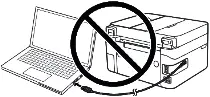
Se a mensagem “Found New Hardware” for exibida na tela, clique em “Cancel” (Cancelar) e desconecte o cabo USB. Em seguida, prossiga com a instalação do software. Um erro comum ao instalar um driver é primeiro conectar o dispositivo ao computador usando um cabo USB e depois instalar o driver. Nesse caso, o sistema operacional detecta o dispositivo conectado e instala seu próprio driver, que pode não funcionar corretamente ou não funcionar de modo algum. Entretanto, alguns outros dispositivos podem funcionar bem com o driver instalado pelo sistema operacional. Portanto, se houver um driver criado especialmente para o seu dispositivo, primeiro comece a instalar esse driver e só depois conecte o dispositivo ao computador.

Software para sistemas operacionais Windows
Download de driver e software de impressora para Windows Windows 11, Windows 10, Windows 8, Windows 8.1, Windows 7 (64 bits / 32 bits) HP Easy Start – Software para instalação de drivers de impressoras e scanners e outros softwares. |

Software para sistemas operacionais MAC
Download de driver e software de impressora para MAC Software HP Smart para o sistema operacional MAC. Após a instalação, você pode usar o software HP Smart para imprimir, digitalizar e copiar arquivos, imprimir remotamente e muito mais. |

HP LaserJet MFP M141w
Clique duas vezes no arquivo .exe baixado. Ele será descompactado e a tela de configuração será exibida. Siga as instruções para instalar o software e realizar as configurações necessárias.

Informação importante para proprietários de notebooks ARM modernos!
Se você está instalando uma impressora ou multifuncional HP em um notebook com Windows 11 ARM, por exemplo em um dispositivo com processador Qualcomm Snapdragon, Snapdragon X ou Microsoft SQ, o driver comum para Windows x64 pode não ser adequado. O instalador da HP pode iniciar, mas o driver de impressão ou digitalização pode não ser instalado. Como resultado, o Windows pode mostrar a mensagem “Driver indisponível”, a impressora pode não funcionar por USB e, em uma multifuncional, a impressão pode funcionar, mas a digitalização não.
Para esses dispositivos, muitas vezes é melhor usar uma conexão de rede por Wi-Fi ou Ethernet, adicionar a impressora pelo endereço IP, usar o driver padrão Microsoft IPP Class Driver, Mopria ou o aplicativo HP app, se ele oferecer suporte ao seu modelo. Leia mais sobre as particularidades da instalação de impressoras e multifuncionais HP no Windows 11 ARM em uma instrução separada: Por que a impressora ou multifuncional HP não funciona em um notebook com Windows 11 ARM e como corrigir isso.
Depois de instalar esse software, você poderá imprimir, digitalizar e usar todos os recursos da impressora. Você não precisa de nenhum outro software.
HP LaserJet MFP M141w
Este é um software original. A instalação do software é simples e rápida. Comece a instalar o software. Durante o processo de instalação, será exibida uma mensagem no monitor informando quando conectar a impressora ao computador. Portanto, prepare a impressora para ser conectada ao computador com antecedência.
Software para digitalização de documentos e fotos.
Use o software “HP Scan” para digitalizar documentos e fotos. Esse software será instalado junto com os drivers da impressora e do scanner. No sistema operacional Windows, clique no botão “Iniciar” para localizar o atalho do software “HP Scan”. Um atalho para esse software também pode ser encontrado na área de trabalho do sistema operacional Windows. Este é um software para digitalizar fotos e documentos, salvar documentos digitalizados em um computador ou enviar esses documentos por e-mail, entre outras funções.
HP LaserJet MFP M141w
Se você tiver problemas para usar esse software, poderá usar a maneira mais fácil de digitalizar documentos e fotos.
Para digitalizar, você pode usar as ferramentas gratuitas do Windows ou o programa NAPS2.
Windows Scan é um aplicativo gratuito para Windows 11, Windows 10 e Windows 8.1 que você pode baixar na Microsoft Store e usar para digitalizar documentos e imagens.
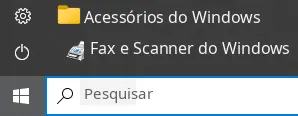
Fax e Verificação do Windows é um programa integrado ao Windows 10, 8.1, 8 e 7. Para abrir esse programa, clique em Iniciar ou use a Pesquisa do Windows. Na caixa de pesquisa, digite: Fax e Verificação do Windows.
NAPS2 é um programa gratuito de digitalização que permite salvar arquivos em PDF, TIFF, JPEG e PNG e oferece configurações mais flexíveis.
Para saber mais sobre esses programas, qual deles escolher e como usá-los, leia este artigo.
Importante: Esses programas precisam de um driver de scanner. Se houver um driver do fabricante disponível para o seu modelo, é melhor instalá-lo primeiro. Se o Windows já instalou o driver automaticamente e a digitalização está funcionando normalmente, em geral não é necessário reinstalá-lo.
Instalação dos drivers da impressora e do scanner
Para a HP LaserJet MFP M141w, é possível usar o pacote completo de instalação HP Easy Start para Windows 11, Windows 10 e Windows 7. Ele oferece suporte à conexão do equipamento multifuncional ao computador por rede sem fio e via USB e instala os componentes necessários para impressão e digitalização.
Se o equipamento multifuncional já tiver sido instalado neste computador
Se esta for a primeira instalação da HP LaserJet MFP M141w, você pode ignorar esta seção.
Se a instalação anterior terminou com erro, o dispositivo é detectado incorretamente ou o scanner não funciona, primeiro remova a configuração antiga.
Windows 11
- Se o cabo USB estiver conectado, desconecte-o do computador.
- Abra “Configurações → Bluetooth e dispositivos → Impressoras e scanners”.
- Localize HP LaserJet MFP M141w ou o dispositivo exibido com o nome da série HP LaserJet MFP M139-M142 e remova-o.
- Abra “Configurações → Aplicativos → Aplicativos instalados”.
- Se houver na lista um software HP instalado anteriormente para esta série, desinstale-o.
- Reinicie o computador.
Windows 10
- Se o cabo USB estiver conectado, desconecte-o do computador.
- Abra “Configurações → Dispositivos → Impressoras e scanners”.
- Localize HP LaserJet MFP M141w ou HP LaserJet MFP M139-M142 e clique em “Remover dispositivo”.
- Abra “Configurações → Aplicativos → Aplicativos e recursos”.
- Desinstale o software HP instalado anteriormente para esta série, se ele estiver presente.
- Reinicie o computador.
Remoção adicional do driver antigo
Se o problema continuar após a remoção normal:
- Pressione Win + R.
- Digite
printui /s /t2e pressione Enter. - Abra a guia “Drivers”.
- Localize o driver relacionado à HP LaserJet MFP M139-M142.
- Se ele não estiver mais em uso, selecione-o e clique em “Remover”.
- Se o Windows oferecer uma opção, use “Remover driver e pacote de driver”.
- Reinicie o computador.
Instalação dos drivers da HP LaserJet MFP M141w no Windows 11 e Windows 10
Use o seguinte pacote de instalação:
HPEasyStart-13.6.5-LJM139-M142_UWL_54_3_5248_1_Webpack.exe
Etapa 1: Iniciar o HP Easy Start
- Execute o arquivo baixado HPEasyStart-13.6.5-LJM139-M142_UWL_54_3_5248_1_Webpack.exe com um clique duplo.
- Se o Windows solicitar permissão para fazer alterações, confirme a execução.
- Aguarde até que os arquivos de instalação sejam extraídos e o HP Easy Start seja aberto.
- Na tela “Bem-vindo ao HP Easy Start”, clique em “Continuar”.
Etapa 2: Envio de dados de uso
Na etapa seguinte, a HP solicitará permissão para enviar dados sobre o uso do software.
- Selecione “Não”.
- Continue a instalação.
Etapa 3: Localizar o equipamento multifuncional
O HP Easy Start tentará localizar automaticamente a HP LaserJet MFP M141w.
Se o dispositivo ainda não estiver configurado ou conectado ao computador, poderá aparecer a mensagem “Impressora não encontrada — vamos tentar de outra maneira!”.
- Verifique se o equipamento multifuncional está ligado.
- Clique em “Continuar”.
- O programa abrirá a seleção do método de conexão.
Opção 1: instalação da HP LaserJet MFP M141w via USB
O HP Easy Start também permite usar a M141w como um dispositivo USB comum.
Na tela de seleção da conexão:
- Selecione “Cabo USB (é necessário um cabo USB para impressora)”.
- Clique em “Continuar”.
- Aguarde até aparecer a tela “Conectar a impressora usando USB”.
- Conecte a extremidade quadrada do cabo USB à porta localizada na parte traseira do equipamento multifuncional.
- Conecte a extremidade plana do cabo a uma porta USB livre do computador.
- Aguarde até que o HP Easy Start detecte o dispositivo e continue a instalação.
Instalação do driver da impressora e do scanner
Depois de detectar a HP LaserJet MFP M141w, o programa continuará a instalação dos componentes de impressão e digitalização.
- Siga as mensagens do HP Easy Start.
- Se for oferecida uma opção para selecionar os componentes a serem instalados, escolha a opção que inclua impressão e digitalização.
- Não desligue o equipamento multifuncional durante a instalação.
- Ao configurar por meio de um cabo USB temporário, não o desconecte até que o próprio programa solicite isso.
- Aguarde a mensagem informando que a instalação foi concluída.
Verificação da impressão após a instalação
Windows 11
- Abra “Configurações → Bluetooth e dispositivos → Impressoras e scanners”.
- Localize HP LaserJet MFP M141w. Em algumas áreas do Windows, o dispositivo pode ser exibido com o nome da série HP LaserJet MFP M139-M142.
- Abra as configurações do dispositivo.
- Imprima uma página de teste ou qualquer documento de teste.
Windows 10
- Abra “Configurações → Dispositivos → Impressoras e scanners”.
- Verifique se o dispositivo HP está presente na lista.
- Imprima uma página de teste ou qualquer documento.
Opção 2: instalação da HP LaserJet MFP M141w por Wi-Fi
Para usar permanentemente o equipamento multifuncional pela rede sem fio, recomenda-se esta opção.
Etapa 4: Selecionar a conexão sem fio
Na tela de seleção do método de conexão:
- Marque “Rede sem fio (se compatível)”.
- Clique em “Continuar”.
Com a conexão sem fio, ficam disponíveis as funções de rede do dispositivo e os serviços da Web compatíveis com este modelo.
Etapa 5: Se o equipamento multifuncional ainda não estiver conectado ao Wi-Fi
O HP Easy Start poderá mostrar a tela “Configurar rede sem fio usando uma conexão USB”.
Nesse caso, o USB é usado temporariamente apenas para transferir as configurações da rede sem fio para o equipamento multifuncional.
- Conecte a HP LaserJet MFP M141w ao computador usando um cabo USB.
- Conecte o cabo diretamente à porta USB do computador. Durante a configuração inicial, é recomendável não usar um hub USB nem uma estação de acoplamento.
- Aguarde até que o programa detecte o equipamento multifuncional.
- Siga as próximas mensagens do HP Easy Start para transferir as configurações de Wi-Fi.
- Se o programa solicitar a senha da rede sem fio, digite a senha da sua rede Wi-Fi.
- Após concluir a configuração, o HP Easy Start solicitará que você desconecte o cabo USB.
- Desconecte o cabo e aguarde até que o equipamento multifuncional se conecte à rede sem fio.
Etapa 6: Se o equipamento multifuncional já estiver conectado ao Wi-Fi
Se a HP LaserJet MFP M141w já tiver sido conectada anteriormente à rede sem fio, na tela de configuração clique em:
“Minha impressora já está conectada ao Wi-Fi”.
Depois disso, o HP Easy Start tentará detectar o equipamento multifuncional na rede.
Se o HP Easy Start não localizar a M141w na rede sem fio
Se o programa informar que a impressora não foi encontrada:
- Verifique se o equipamento multifuncional está ligado.
- Coloque-o suficientemente perto do roteador sem fio.
- Se o cabo USB tiver sido conectado apenas para a tentativa anterior de configuração, desconecte-o antes de procurar novamente o dispositivo de rede.
- Verifique se o computador está conectado à mesma rede doméstica ou corporativa.
- Clique em “Tentar novamente”.
Se a nova pesquisa não funcionar, o HP Easy Start também oferece o botão “Verificar endereço IP”. Use-o e siga as mensagens do programa para localizar o equipamento multifuncional pelo endereço de rede.
A impressora imprime por Wi-Fi, mas o scanner não é detectado
Se a impressão pela rede funcionar, mas o HP Scan não localizar o scanner:
- Verifique se o computador e o equipamento multifuncional estão conectados à mesma rede local.
- Reinicie o computador, o equipamento multifuncional e, se necessário, o roteador.
- Desative temporariamente a VPN, se ela estiver sendo usada.
- Inicie o HP Scan novamente.
- Verifique o funcionamento do scanner pelo aplicativo “Scanner do Windows”.
- Se o scanner não for detectado em nenhum programa, verifique o serviço Windows Image Acquisition (WIA).
Para verificar o WIA:
- Pressione Win + R.
- Digite
services.msce pressione Enter. - Localize “Aquisição de Imagem do Windows (WIA)”.
- Verifique se o serviço não está desabilitado.
- Se ele estiver parado, inicie-o.
- Se o serviço já estiver em execução, você poderá reiniciá-lo.
- Depois disso, verifique novamente o HP Scan.
O equipamento multifuncional está conectado por Wi-Fi, mas fica indisponível periodicamente
Se, após uma instalação bem-sucedida, a HP LaserJet MFP M141w desaparecer periodicamente do Windows:
- Verifique se o sinal sem fio no local onde o equipamento multifuncional está instalado é suficientemente estável.
- Reinicie o roteador e o equipamento multifuncional.
- Verifique se a rede Wi-Fi, o nome dela ou a senha não foram alterados.
- Verifique se o computador não está conectado a outra rede ou a uma rede para convidados.
- Se o endereço do dispositivo tiver mudado e o HP Easy Start não o localizar mais automaticamente, repita a pesquisa e use a opção “Verificar endereço IP”.
Se apenas a impressão funcionar após a instalação
Se o equipamento multifuncional imprimir, mas o HP Scan estiver ausente ou a digitalização não funcionar:
- Remova a instalação que apresentou falha, conforme descrito no início do artigo.
- Reinicie o computador.
- Execute novamente HPEasyStart-13.6.5-LJM139-M142_UWL_54_3_5248_1_Webpack.exe.
- Selecione o método de conexão desejado: rede sem fio ou USB.
- Conclua a instalação de todos os componentes de impressão e digitalização oferecidos.
- Após a instalação, verifique novamente se o HP Scan está disponível.
Última atualização em setembro 15, 2026 por driverbr


Deixe um comentário