 Drivers e software para sistemas operacionais Windows 11, Windows 10, Windows 8, Windows 8.1, Windows 7 (64 bits / 32 bits)
Modelo da impressora: HP Color MFP S962
Este software serve para instalar drivers de impressora e outros softwares para proporcionar a funcionalidade completa da impressora.
Instalar o driver da impressora corretamente: Não conecte a impressora ao computador. Comece a instalar o software primeiro. Durante o processo de instalação, será exibida uma mensagem no monitor informando quando conectar a impressora ao computador.
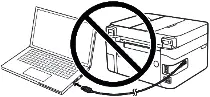
Se a mensagem “Found New Hardware” for exibida na tela, clique em “Cancel” (Cancelar) e desconecte o cabo USB. Em seguida, prossiga com a instalação do software. Um erro comum ao instalar um driver é primeiro conectar o dispositivo ao computador usando um cabo USB e depois instalar o driver. Nesse caso, o sistema operacional detecta o dispositivo conectado e instala seu próprio driver, que pode não funcionar corretamente ou não funcionar de modo algum. Entretanto, alguns outros dispositivos podem funcionar bem com o driver instalado pelo sistema operacional. Portanto, se houver um driver criado especialmente para o seu dispositivo, primeiro comece a instalar esse driver e só depois conecte o dispositivo ao computador.

Software para sistemas operacionais Windows

Download do driver e do software da impressora para Windows
Windows 11, Windows 10, Windows 8, Windows 8.1, Windows 7 (64-bit)
Download do driver e do software da impressora para Windows
Windows 11, Windows 10, Windows 8, Windows 8.1, Windows 7 (32-bit)
Software que inclui o driver e tudo o que você precisa para instalar e usar sua impressora HP.
HP Color MFP S962
Clique duas vezes no arquivo .exe baixado. Ele será descompactado e a tela de configuração será exibida. Siga as instruções para instalar o software e realizar as configurações necessárias.

Informação importante para proprietários de notebooks ARM modernos!
Se você está instalando uma impressora ou multifuncional HP em um notebook com Windows 11 ARM, por exemplo em um dispositivo com processador Qualcomm Snapdragon, Snapdragon X ou Microsoft SQ, o driver comum para Windows x64 pode não ser adequado. O instalador da HP pode iniciar, mas o driver de impressão ou digitalização pode não ser instalado. Como resultado, o Windows pode mostrar a mensagem “Driver indisponível”, a impressora pode não funcionar por USB e, em uma multifuncional, a impressão pode funcionar, mas a digitalização não.
Para esses dispositivos, muitas vezes é melhor usar uma conexão de rede por Wi-Fi ou Ethernet, adicionar a impressora pelo endereço IP, usar o driver padrão Microsoft IPP Class Driver, Mopria ou o aplicativo HP app, se ele oferecer suporte ao seu modelo. Leia mais sobre as particularidades da instalação de impressoras e multifuncionais HP no Windows 11 ARM em uma instrução separada: Por que a impressora ou multifuncional HP não funciona em um notebook com Windows 11 ARM e como corrigir isso.
Depois de instalar esse software, você poderá imprimir e usar todos os recursos da impressora. Você não precisa de nenhum outro software.
HP Color MFP S962
Este é um software original. A instalação do software é simples e rápida. Comece a instalar o software. Durante o processo de instalação, uma mensagem será exibida no monitor informando quando conectar a impressora ao computador. Portanto, prepare a impressora para ser conectada ao computador com antecedência.
Última atualização em agosto 26, 2016 por driverbr


Deixe um comentário