 Drivers e software para sistemas operacionais Windows 11, Windows 10, Windows 8, Windows 8.1, Windows 7 (64 bits / 32 bits)
Modelo da impressora: Canon i-SENSYS MF754Cdw
Como baixar e instalar o driver e o software corretamente. Antes de instalar o driver e o software, não conecte o dispositivo ao computador. Comece a instalar o software e você será avisado quando exatamente você precisa conectar seu dispositivo ao seu computador. Você precisa baixar e instalar um arquivo de driver chamado “MFDriver”. Este arquivo contém todos os drivers de impressora, scanner e fax. Você não precisa baixar outros arquivos porque eles contêm apenas o driver da impressora ou o driver do fax. Esta página do site contém links onde você pode baixar o arquivo “MFDriver” com todos os drivers e softwares da impressora e do scanner. Este software permitirá que você use todas as funções do dispositivo. O download é do site oficial da Canon. Se você instalou o driver incorretamente, desinstale o driver, reinicie o computador e reinstale o software.

Baixe o driver e o software da impressora para Windows (64-bit)
Baixe o driver e o software da impressora para Windows (32-bit)
Versão do driver: Generic Plus UFR II Driver de impressora – V2.51, Generic Plus PCL6 Driver de impressora – V2.51, Generic Plus PS3 Driver de impressora – V2.51 (MF754Cdw), Generic FAX Driver – V10.45 (MF754Cdw), ScanGear – V11.3
Precaução ao usar uma conexão USB. Desconecte o cabo USB que conecta o dispositivo e o computador antes de instalar o driver. Conecte o cabo USB após instalar o driver.
Drivers e aplicativos são compactados. Baixe o arquivo. Ao clicar em [Executar] na tela de download do arquivo (o arquivo não é salvo no disco). Se o prompt Controle de Conta de Usuário for exibido, clique em [Sim] e, em seguida, clique em [Executar] na tela de Alerta de Segurança subsequente. O Assistente de Configuração será iniciado. Depois que o Assistente de Configuração for iniciado, siga as instruções na tela para realizar a instalação.
 Informação importante para usuários de notebooks com processador ARM
Se o seu notebook usa um processador ARM, como Qualcomm Snapdragon X Elite, Snapdragon X Plus ou Microsoft SQ, talvez não seja possível instalar o driver de uma impressora multifuncional a laser Canon pelo cabo USB da maneira comum.
Isso acontece porque a Canon ainda não disponibilizou drivers UFR II LT e CARPS compatíveis com o Windows 11 para ARM64. Por esse motivo, esses drivers não podem ser instalados diretamente em alguns notebooks com processador ARM.
No entanto, isso não significa que a impressora e o scanner não possam ser usados. Em alguns casos, é possível configurar a impressão e a digitalização de outra forma. Para verificar se o seu modelo Canon é afetado e conhecer as soluções disponíveis, consulte este guia: Como conectar uma multifuncional Canon a um notebook ARM com Windows 11.
MF Scan Utility Ver.1.12.0.0
Baixe o software de digitalização
O MF Scan Utility é um software para digitalizar convenientemente fotografias, documentos, etc. Instale o software. No sistema operacional Windows, clique no botão ‘Iniciar’ para encontrar o atalho para o software ‘MF Scan Utility’. Você pode então usar o mouse do computador para arrastar esse atalho para a área de trabalho.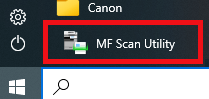 A aparência de diferentes versões do software “MF Scan Utility” pode ser diferente.
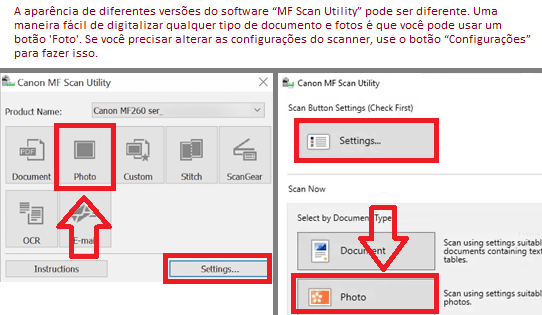 Se você achar difícil entender as configurações deste software, então eu lhe ofereço a maneira mais fácil de digitalizar quaisquer documentos e fotos. Para fazer isso, use um botão ‘Foto’. Ao clicar neste botão, você pode escanear quaisquer documentos e fotos. O documento escaneado será salvo em seu computador. A qualidade dos documentos escaneados é boa, portanto você não precisa alterar as configurações do software. Muitos usuários deste software usam um botão ‘Foto’ para escanear documentos ou fotos. Se você precisar alterar o local onde a imagem digitalizada será salva ou alterar outras configurações do scanner, então use o botão “Configurações” para isso.
Visão geral do utilitário de digitalização MF: como fazer download, usar o software de digitalização incluído com a impressora

Versão do arquivo: V1.12.0.0
Tamanho do arquivo: 44 MB
Nome do arquivo: winmfscanutilityv11200.exe
Modelo da impressora: Canon i-SENSYS MF754Cdw
Este produto é um software para usar imagens digitalizadas em aplicativos de computador, anexar imagens digitalizadas a e-mail, salvar imagens digitalizadas no disco rígido e funcionalidades semelhantes.
Última atualização em agosto 27, 2022 por driverbr


Deixe um comentário