 Driver para Windows 11, Windows 10, Windows 8, Windows 8.1, Windows 7, Windows Vista (64 bits / 32 bits)
Modelo: Lanier SP 9100DN
Neste artigo, você encontrará instruções completas sobre como baixar o driver (controlador) da impressora, instalá-lo corretamente no seu computador e resolver quaisquer problemas que possam surgir durante a instalação ou ao usar a impressora.
Baixar o driver da impressora
Há várias versões de driver para cada sistema operacional, e muitos usuários ficam em dúvida sobre qual escolher. Para simplificar, abaixo estão os links para as versões mais adequadas de driver para cada sistema. Esses drivers funcionam corretamente e permitem usar todos os recursos da impressora. Driver de impressora para os sistemas: Windows 11, Windows 10 (este driver é recomendado para instalação).
Baixe o driver da impressora para Windows 11, Windows 10 (64 bits)
Baixe o driver da impressora para Windows 10 (32 bits)
Driver de impressora para os sistemas: Windows 10, Windows 8, Windows 8.1, Windows 7, Windows Vista.
Baixar drivers de impressora para Windows 10, 8 / 8.1
Baixar drivers de impressora para Windows 7, Vista
Instalar o driver da impressora no Windows
Extrair o driver
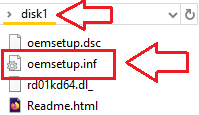
Abra a pasta extraída e confirme se você vê o arquivo …\disk1\oemsetup.inf. Deixe essa janela aberta — em seguida você irá apontar esse arquivo para o Windows.
Conectar e ligar a impressora
Conecte a impressora ao PC via USB. Ligue a impressora e aguarde cerca de 10–20 segundos. Se o Windows mostrar “O driver não está disponível” (Driver unavailable), continue — as etapas abaixo vão corrigir isso.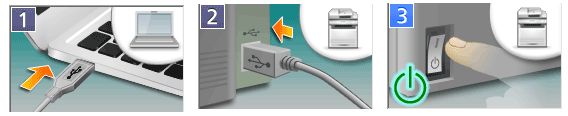
Abrir o assistente clássico Adicionar impressora
Pressione Win + R, digite control e pressione Enter para abrir o Painel de Controle. Vá em Hardware e Sons → Dispositivos e Impressoras e clique em Adicionar impressora. Se sua impressora não aparecer na lista, clique em A impressora que eu desejo não está na lista.
Escolher a configuração manual
Selecione Adicionar uma impressora local ou impressora de rede com configurações manuais → Avançar. Em Escolher uma porta de impressora, selecione Usar uma porta existente → escolha USB001 (Porta de impressora virtual para USB) → Avançar. (Se depois não imprimir, você pode alternar para USB002 em Propriedades da impressora → Portas.)
Instalar o driver com Com disco… (Have Disk)
Em Instalar o driver da impressora, clique em Com disco… → Procurar…. Navegue até a pasta extraída e selecione …\disk1\oemsetup.inf → Abrir → OK. Selecione o item exibido → Avançar. Se for perguntado se deseja substituir um driver existente, escolha Substituir o driver atual → Avançar. Defina um nome para a impressora (qualquer um) → Avançar → Concluir. Clique com o botão direito na nova impressora → Propriedades da impressora → Imprimir página de teste.
Este vídeo mostra como instalar um driver de impressora em um sistema operacional Windows.
Se você não visualizar as extensões de arquivo (.INF) no Explorador de Arquivos
Windows 10: No Explorador de Arquivos, selecione a guia Exibir na barra de menus e ative Extensões de nome de arquivo. Windows 11: No campo de pesquisa da barra de tarefas, digite Explorador de Arquivos e abra-o. No Explorador de Arquivos, vá em Exibir → Mostrar → Extensões de nome de arquivo e ative a opção.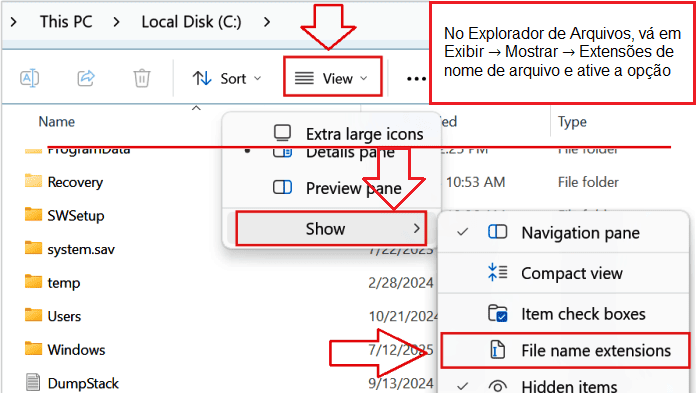
Correções rápidas (apenas se não imprimir na primeira tentativa)
Não imprime / “Offline”:
Clique com o botão direito na impressora → Propriedades da impressora → Portas → alterne entre USB001 e USB002 → Aplicar → teste novamente.
Modelo não aparece ao procurar o driver:
Confirme que você selecionou o arquivo oemsetup.inf dentro da pasta **…\disk1**.
Falha no serviço de spooler de impressão:
Pressione Win + R → digite services.msc → Enter → dê duplo clique em Spooler de Impressão (Print Spooler) → Reiniciar → tente imprimir uma página de teste.
Por que recomendamos apenas este método
Clicar com o botão direito em um arquivo .INF e escolher Instalar pode até copiar arquivos para o Windows, mas muitas vezes não associa o driver CAPT à porta USB virtual correta. O método Com disco… descrito acima configura tudo corretamente em uma única etapa e é a abordagem mais confiável para esta impressora.
Informação importante para proprietários de notebooks ARM modernos!
Se você usa um notebook com Windows 11 em um processador ARM, o driver comum Ricoh, Savin, Lanier, infotec ou Gestetner para Windows 11 x64 pode não ser instalado ou pode funcionar incorretamente. Isso se aplica, por exemplo, a alguns notebooks modernos baseados em Snapdragon. Nesse caso, o problema geralmente não está na impressora, no cabo ou no arquivo do driver, mas na incompatibilidade do driver clássico com o Windows 11 ARM.
Para notebooks ARM, na maioria das vezes é necessário usar não o driver x64 antigo, mas uma conexão de rede, a adição integrada de impressora pelo Windows, Mopria/IPP ou RICOH Print Support Application. Leia mais sobre as causas do problema e as possíveis formas de solução em uma instrução separada: por que a impressora ou multifuncional Ricoh, Savin, Lanier, infotec ou Gestetner não funciona em um notebook ARM com Windows 11 e como corrigir isso.
Drivers de scanner para sistemas operacionais: Windows (para impressoras multifuncionais).
Baixar drivers de scanner para Windows (drivers TWAIN USB)
Baixar drivers de scanner para Windows (drivers Twain de rede)
Se você tiver problemas para usar esse software, poderá usar a maneira mais fácil de digitalizar documentos e fotos.
Para digitalizar, você pode usar as ferramentas gratuitas do Windows ou o programa NAPS2.
Windows Scan é um aplicativo gratuito para Windows 11, Windows 10 e Windows 8.1 que você pode baixar na Microsoft Store e usar para digitalizar documentos e imagens.
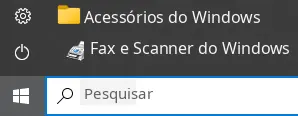
Fax e Verificação do Windows é um programa integrado ao Windows 10, 8.1, 8 e 7. Para abrir esse programa, clique em Iniciar ou use a Pesquisa do Windows. Na caixa de pesquisa, digite: Fax e Verificação do Windows.
NAPS2 é um programa gratuito de digitalização que permite salvar arquivos em PDF, TIFF, JPEG e PNG e oferece configurações mais flexíveis.
Para saber mais sobre esses programas, qual deles escolher e como usá-los, leia este artigo.
Importante: Esses programas precisam de um driver de scanner. Se houver um driver do fabricante disponível para o seu modelo, é melhor instalá-lo primeiro. Se o Windows já instalou o driver automaticamente e a digitalização está funcionando normalmente, em geral não é necessário reinstalá-lo.
Se você tiver problemas para instalar drivers ou se a impressora e o scanner não estiverem funcionando corretamente. Você pode ler como corrigir esses problemas aqui.
Driver for Lanier SP 9100DN. Este é um driver que fornecerá funcionalidade completa para o modelo selecionado.
Última atualização em janeiro 20, 2022 por driverbr


Deixe um comentário