AOC CU34G2 Driver / Software e Manual do Usuário Baixar

AOC CU34G2Modelo Número: AOC CU34G2 Monitor

Driver, Software e Manual do UsuárioWindows

Software para sistemas operacionais Windows

Baixar driver


AOC CU34G2 Download do Driver


Este monitor é fornecido com os softwares e-saver, Screen + e iMenu da AOC para configuração e navegação fáceis de usar.

Descrição do software: e-Saver, Screen + and i-Menu.

i-Menu Download

e-Saver Download

Screen + Download

G-Menu Download

Documents

AOC CU34G2 Manual do usuário Baixar


O Manual do Usuário contém instruções para instalar o driver e o software. Este software fornecerá funcionalidade completa para o seu produto: AOC CU34G2 Monitor

Como instalar manualmente um driver usando um . Arquivo INF
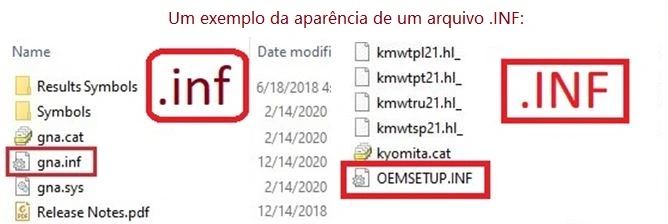
Um exemplo da aparência de um arquivo .INF

Como instalar o driver.

  1. Clique com o botão direito O .inf arquivar e selecionar Instalar
  2. Selecione Sim no aviso de Controle de Conta de Usuário.
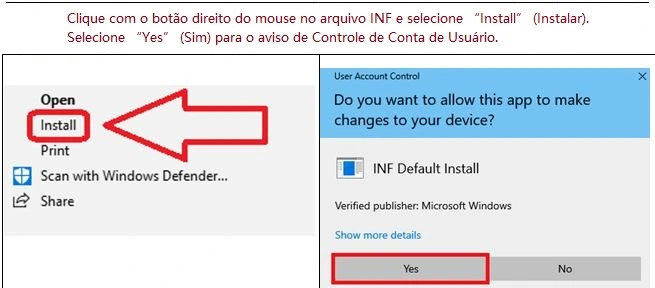
Clique com o botão direito do mouse no arquivo INF e selecione “Install” (Instalar)

Uma janela será aberta dizendo: A operação foi concluída com êxito.

Se você não vir o ramal de arquivo (.inf):

  1. No Explorador de arquivos, selecione Exibir na barra de menus.
  2. Clique para habilitar Extensões de nome do arquivo.

Clique para ativar “Extensões de nome de arquivo”

Última atualização em julho 28, 2021 por driverbr

Informações adicionais

Se você tiver problemas para instalar drivers ou outro software para o seu dispositivo (impressora, scanner, monitor, teclado, etc.), informe-nos o modelo do seu dispositivo e a versão do seu sistema operacional (por exemplo: Windows 11, Windows 10 64-bits, Windows 8 64-bits, etc.) e tentaremos ajudá-lo. Escreva para nós..

instalar driverComo instalar o driver se não houver um arquivo setup.exe e como instalar o driver usando o arquivo .INF. Nesse caso, abra o arquivo baixado que deve conter o driver e use o arquivo .INF para instalar. Neste artigo, informaremos e mostraremos como instalar um driver usando um arquivo .INF.
Windows Update e adição manual de uma impressoraComo instalar um driver para uma impressora antiga no Windows 10 e Windows 11. Instruções passo a passo para procurar um driver pelo Windows Update e adicionar uma impressora manualmente. Esse método pode ajudar se o driver oficial não puder ser instalado, não estiver disponível no site do fabricante ou se a impressora tiver parado de funcionar após uma atualização do Windows.
software de scannerSe você não conseguir encontrar um software de scanner ou não souber como usar o scanner para digitalizar documentos e fotos. Esse problema ocorre porque algumas impressoras, scanners e multifuncionais têm apenas drivers, mas nenhum software específico para gerenciar o scanner.
Resolvendo problemas com impressoras e multifuncionais Xerox em laptops com Windows 11 ARMComo resolver problemas com impressoras e multifuncionais Xerox em notebooks com Windows 11 ARM. O artigo explica por que os drivers convencionais para Windows x64 podem não funcionar e como instalar o Xerox Global Print Driver ARM64 para conectar o dispositivo via USB ou rede. Também são apresentadas alternativas para impressão e digitalização.
Problemas que impedem o funcionamento da sua impressora ou scannerComo corrigir problemas que impedem o funcionamento de uma impressora ou scanner. O artigo aborda erros comuns na instalação de drivers e problemas de conexão de dispositivos via USB. Explica como instalar ou reinstalar os drivers corretamente, além de mostrar como realizar a instalação usando um arquivo INF.

Deixe um comentário

O seu endereço de e-mail não será publicado. Campos obrigatórios são marcados com *