 Drivers e software para sistemas operacionais Windows 11, Windows 10, Windows 8, Windows 8.1, Windows 7, Windows Vista (64 bits / 32 bits)
Modelo da impressora: Canon imageCLASS MF4890dw
Instalar o driver da impressora corretamente: Não conecte a impressora ao computador. Comece a instalar o software primeiro. Durante o processo de instalação, será exibida uma mensagem no monitor informando quando conectar a impressora ao computador.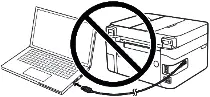 Se a mensagem “Found New Hardware” for exibida na tela, clique em “Cancel” (Cancelar) e desconecte o cabo USB. Em seguida, prossiga com a instalação do software. Um erro comum ao instalar um driver é primeiro conectar o dispositivo ao computador usando um cabo USB e depois instalar o driver. Nesse caso, o sistema operacional detecta o dispositivo conectado e instala seu próprio driver, que pode não funcionar corretamente ou não funcionar de modo algum. Entretanto, alguns outros dispositivos podem funcionar bem com o driver instalado pelo sistema operacional. Portanto, se houver um driver criado especialmente para o seu dispositivo, primeiro comece a instalar esse driver e só depois conecte o dispositivo ao computador.
Você precisa fazer download e instalar um arquivo de driver chamado “MFDriver”. Esse arquivo contém todos os drivers de impressora, scanner e fax. Não é necessário fazer download de outros arquivos porque eles contêm apenas o driver da impressora ou do fax. Esta página do site contém links para o download do arquivo “MFDriver” com todos os drivers e softwares para a impressora e o scanner. Esse software permitirá que você use todas as funções do dispositivo. Se você instalou o driver incorretamente, desinstale o driver, reinicie o computador e reinstale o software.

Download do driver de impressora e software para Windows (64-bit)
Download do driver de impressora e software para Windows (32-bit)
Tamanho do arquivo: 108.42 MB
Versão do driver: UFR II Driver de impressora – V20.90, Fax Driver – V8.90, ScanGear – V11.3
 Informação importante para usuários de notebooks com processador ARM
Se o seu notebook usa um processador ARM, como Qualcomm Snapdragon X Elite, Snapdragon X Plus ou Microsoft SQ, talvez não seja possível instalar o driver de uma impressora multifuncional a laser Canon pelo cabo USB da maneira comum.
Isso acontece porque a Canon ainda não disponibilizou drivers UFR II LT e CARPS compatíveis com o Windows 11 para ARM64. Por esse motivo, esses drivers não podem ser instalados diretamente em alguns notebooks com processador ARM.
No entanto, isso não significa que a impressora e o scanner não possam ser usados. Em alguns casos, é possível configurar a impressão e a digitalização de outra forma. Para verificar se o seu modelo Canon é afetado e conhecer as soluções disponíveis, consulte este guia: Como conectar uma multifuncional Canon a um notebook ARM com Windows 11.
Os motoristas e as aplicações são comprimidos. Faça o download do arquivo. Ao clicar em [Run] na tela de download do arquivo (o arquivo não é salvo no disco). Se o prompt de Controle de Conta de Usuário for exibido, clique em [Sim], e então clique em [Executar] na tela de Alerta de Segurança subseqüente. O Assistente de Configuração será iniciado. Após o Assistente de Configuração ter iniciado, siga as instruções na tela para realizar a instalação.

Canon imageCLASS MF4890dw
Tool Box Ver.4.9.1.1.mf18
Software de digitalização – Tool Box
Download do software de digitalização
Tamanho do arquivo: 9.47 MB. Versão do arquivo: 4911mf18
Nome do arquivo: ToolBox4911mf18WinEN.exe
Configurações do software ‘ToolBox’ para o scanner Canon.
Instruções sobre como digitalizar usando o software “ToolBox” (ver. 4.9.1.1.mf18) e configurações fáceis para o scanner Canon. Instale primeiro o driver do scanner e depois instale o software “ToolBox”. Após a instalação do software “ToolBox”, será criado um atalho para este software na área de trabalho do computador.
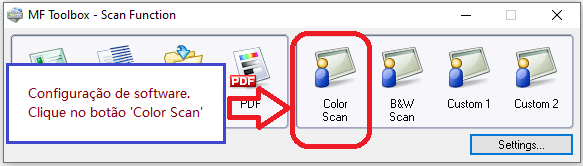 Para configurar o software, conecte o dispositivo a um computador e clique no botão “Color Scan”.
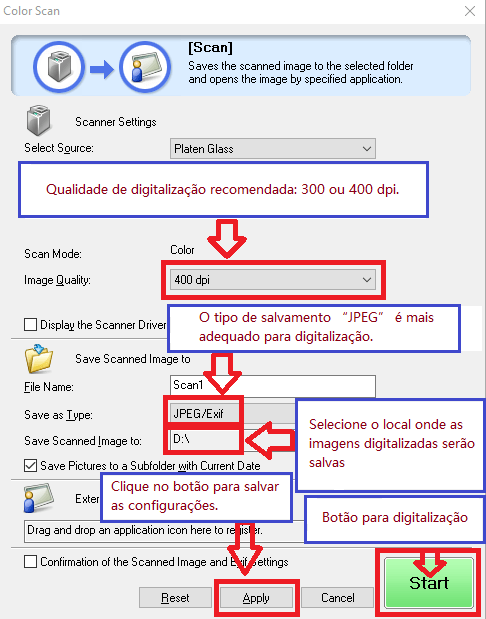 Recomenda-se definir a qualidade da digitalização: 300 ou 400 dpi (adequado para digitalizar quaisquer documentos e fotos). Quanto maior a qualidade, mais demorada será a digitalização e maior será o tamanho do arquivo. O tipo de salvamento “JPEG” é mais adequado para digitalização. Selecione o local onde as imagens digitalizadas serão salvas. Clique no botão “Aplicar” para salvar as configurações do software. Nenhuma outra configuração é necessária. Para digitalizar, pressione o botão ‘Iniciar’. O software permite que você digitalize de forma rápida e conveniente.
Canon imageCLASS MF4890dw
Se você tiver problemas ao usar este software, poderá usar a maneira mais fácil de digitalizar documentos e fotos.
Para digitalizar, você pode usar as ferramentas gratuitas do Windows ou o programa NAPS2.
Windows Scan é um aplicativo gratuito para Windows 11, Windows 10 e Windows 8.1 que você pode baixar na Microsoft Store e usar para digitalizar documentos e imagens.
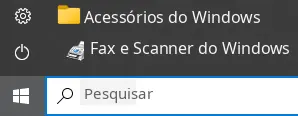
Fax e Verificação do Windows é um programa integrado ao Windows 10, 8.1, 8 e 7. Para abrir esse programa, clique em Iniciar ou use a Pesquisa do Windows. Na caixa de pesquisa, digite: Fax e Verificação do Windows.
NAPS2 é um programa gratuito de digitalização que permite salvar arquivos em PDF, TIFF, JPEG e PNG e oferece configurações mais flexíveis.
Para saber mais sobre esses programas, qual deles escolher e como usá-los, leia este artigo.
Importante: Esses programas precisam de um driver de scanner. Se houver um driver do fabricante disponível para o seu modelo, é melhor instalá-lo primeiro. Se o Windows já instalou o driver automaticamente e a digitalização está funcionando normalmente, em geral não é necessário reinstalá-lo.
Se você tiver problemas para instalar drivers ou se a impressora e o scanner não estiverem funcionando corretamente. Você pode ler como corrigir esses problemas aqui.
Canon imageCLASS MF4890dw
Se você não conseguir digitalizar em uma rede ou com uma conexão USB no Windows 10, Windows 8.1, Windows 8, instale o driver MF, reinicie (não desligue) o seu PC e instale o seguinte programa.
Patch para digitalização em rede, digitalização USB
Este patch resolve um problema que impede a digitalização em uma rede ou com uma conexão USB após a atualização do Windows para uma versão mais recente. Se você não conseguir digitalizar em uma rede ou com uma conexão USB, instale este patch. Se instalar (ou reinstalar) o driver MF, certifique-se de primeiro reiniciar (não desligar) o seu PC após a conclusão da instalação do driver e, em seguida, instalar este patch. Se você estiver usando a digitalização USB, saiba que ela pode parar de funcionar após atualizações futuras para o Windows. Se isso ocorrer, instale este patch novamente. Depois de instalar este patch, se a mensagem solicitando que você reinicie o seu PC for exibida, reinicie (não desligue) o seu PC. Se você não reiniciar seu PC, este patch não terá efeito.
Última atualização em junho 7, 2026 por driverbr



Deixe um comentário