 Sistema operacional: Windows 11, Windows 10, Windows 8, Windows 8.1, Windows 7, Windows Vista, Windows XP (64 bits / 32 bits)
Modelo da impressora: Samsung MultiXpress SCX-8822 Impressora multifuncional a laser
Versão: V3.00.16.0101:01
Driver para impressora Samsung
Para impressoras Samsung no Windows 11, Windows 10, Windows 8.1, Windows 8, Windows 7, Windows Vista e Windows XP (64-bit / 32-bit), você pode usar o Samsung Universal Print Driver 3. Este é um driver de impressão universal da Samsung, compatível com muitos modelos e que ajuda a configurar a impressão rapidamente. Para a maioria dos usuários, esta é a opção mais simples: baixar um único arquivo, instalar o driver e começar a imprimir.
O Samsung Universal Print Driver 3 é prático porque é compatível com muitas impressoras Samsung e evita confusões desnecessárias na hora de escolher o arquivo. Isso é especialmente útil quando há vários drivers e programas adicionais disponíveis na página de download, mas o usuário precisa apenas instalar o driver de impressão. Depois de baixar o arquivo, não é necessária uma conexão adicional com a internet durante uma instalação normal. A instalação do driver está disponível em vários idiomas. O instalador geralmente é exibido no idioma do sistema operacional Windows.
Você pode baixar o driver pelo link direto oficial. O arquivo está hospedado no servidor oficial da HP, porque o suporte para muitas impressoras Samsung agora é feito por meio dos recursos da HP.

Baixar driver da impressora para Windows
Lembrete importante para a conexão USB: não conecte a impressora ao computador com antecedência. O programa de instalação deve solicitar por conta própria que você conecte o cabo USB no momento certo. Isso ajuda a evitar a situação em que o Windows detecta o dispositivo cedo demais e instala automaticamente um driver compatível.
Como instalar o driver da impressora Samsung: baixe o arquivo do driver pelo link acima, execute o instalador como administrador, aceite os termos da licença, escolha o tipo de instalação, indique a forma de conexão da impressora e aguarde a conclusão da instalação.
Se ocorrerem erros durante a instalação do Samsung Universal Print Driver ou se a impressora não funcionar após a instalação, acesse o artigo Como instalar o Samsung Universal Print Driver 3 se a impressora não funciona. Nele, você encontrará instruções passo a passo e soluções para problemas comuns.
Neste vídeo, é mostrado como instalar drivers para a impressora Samsung.
Durante a instalação, o programa oferece várias opções.
Nova impressora — escolha esta opção se você estiver instalando o driver neste computador pela primeira vez. Para a maioria dos usuários, esta é a escolha correta.
Impressora existente — escolha esta opção se a impressora já tiver sido instalada anteriormente e agora for necessário localizar o dispositivo novamente, atualizar o driver ou realizar uma reinstalação.
Sem conectar a impressora — escolha esta opção se você quiser instalar primeiro o driver e conectar a impressora depois. Isso é conveniente se o dispositivo ainda não estiver conectado, não for detectado automaticamente ou se você quiser instalar o software com antecedência.
Na etapa seguinte, será предложено escolher o tipo de conexão da impressora. USB — se a impressora for conectada diretamente a um único computador por cabo. Pela rede — se a impressora estiver conectada a um roteador ou a uma rede local por cabo. Rede sem fio — ou seja, conexão via Wi-Fi.
Driver para scanner Samsung
Se você precisar digitalizar a partir do computador, também será necessário instalar o driver do scanner. O driver de impressão e o driver do scanner são componentes diferentes, portanto apenas o driver da impressora não é suficiente. Você pode baixar esse driver pelo seguinte link direto oficial:
Baixar driver de scanner para Windows
Software para usar o scanner
Baixe e instale o software: “Easy Printer Manager” e “Easy Document Creator”.
Baixar software “Easy Printer Manager”
Baixar software “Easy Document Creator”
Recomenda-se a instalação desses dois softwares, pois eles se complementam. Este software está incluído no seu dispositivo e destina-se a permitir que você use todos os recursos deste dispositivo. Se você só precisa do software para operar o scanner, baixe e instale o ‘Easy Document Creator’.
Aqui você pode aprender mais sobre este software (arquivo PDF)
Se tiver problemas ao usar este software, você pode usar a maneira mais fácil de digitalizar documentos e fotos.
Para digitalizar, você pode usar as ferramentas gratuitas do Windows ou o programa NAPS2.
Windows Scan é um aplicativo gratuito para Windows 11, Windows 10 e Windows 8.1 que você pode baixar na Microsoft Store e usar para digitalizar documentos e imagens.
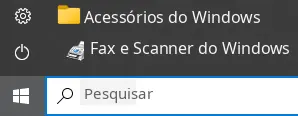
Fax e Verificação do Windows é um programa integrado ao Windows 10, 8.1, 8 e 7. Para abrir esse programa, clique em Iniciar ou use a Pesquisa do Windows. Na caixa de pesquisa, digite: Fax e Verificação do Windows.
NAPS2 é um programa gratuito de digitalização que permite salvar arquivos em PDF, TIFF, JPEG e PNG e oferece configurações mais flexíveis.
Para saber mais sobre esses programas, qual deles escolher e como usá-los, leia este artigo.
Importante: Esses programas precisam de um driver de scanner. Se houver um driver do fabricante disponível para o seu modelo, é melhor instalá-lo primeiro. Se o Windows já instalou o driver automaticamente e a digitalização está funcionando normalmente, em geral não é necessário reinstalá-lo.
Se você tiver problemas para instalar drivers ou se a impressora e o scanner não estiverem funcionando corretamente. Você pode ler como corrigir esses problemas aqui.
Descrição: Software para usar todas as funções do dispositivo: Samsung MultiXpress SCX-8822 Impressora multifuncional a laser
Última atualização em junho 27, 2018 por driverbr


Deixe um comentário