 Drivers e software para sistemas operacionais Windows 11, Windows 10, Windows 8, Windows 8.1, Windows 7, Windows Vista (64 bits / 32 bits)
Modelo da impressora: Canon PIXMA G4500
Este arquivo fará o download e instalará os drivers, aplicativos ou manuais necessários para configurar todas as funcionalidades do seu produto.
Software para sistemas operacionais Windows

Download do driver de impressora e software para Windows
Versão do arquivo: 1.02. Tamanho do arquivo: 79 MB
Modelo da impressora: Canon PIXMA G4500
Pacote completo de driver e software (Windows)
Clique duas vezes no arquivo .exe baixado. Ele será descompactado e a tela de configuração será exibida. Siga as instruções para instalar o software e faça as configurações necessárias.

 Informação importante para proprietários de notebooks ARM modernos!
Se o seu computador ou notebook funciona com o sistema operacional Windows 11 ARM (por exemplo, baseado nos mais recentes processadores Qualcomm Snapdragon X Elite, Snapdragon X Plus ou semelhantes), não será possível instalar os drivers padrão x86/x64 da Canon. Devido às particularidades de arquitetura do sistema, a execução clássica do arquivo de instalação via cabo USB para as linhas PIXMA e MAXIFY resulta em erros de compatibilidade.
No entanto, os modelos sem fio podem ser configurados com sucesso para uma impressão básica sem a necessidade de utilizar o software oficial da Canon. Como contornar as restrições do sistema, ativar a impressão via Wi-Fi e organizar a digitalização gratuita de documentos está detalhado em nosso guia exclusivo. Acesse o link para conferir o material: Passo a passo para instalação da Canon PIXMA/MAXIFY no Windows 11 ARM.
Como digitalizar documentos e fotos
O “IJ Scan Utility” é um software para digitalizar fotografias, documentos, etc. de forma conveniente. No sistema operacional Windows, clique no botão “Iniciar” para localizar o atalho do software “IJ Scan Utility”. Em seguida, use o mouse do computador para arrastar esse atalho para a área de trabalho.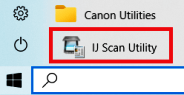
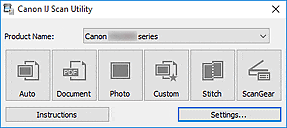 Se achar difícil entender as configurações desse software, ofereço a você a maneira mais fácil de digitalizar documentos e fotos. Para fazer isso, use um botão “Photo”. Ao clicar nesse botão, você poderá digitalizar documentos e fotos. O documento digitalizado será salvo em seu computador. A qualidade dos documentos digitalizados é boa, portanto, não é necessário alterar as configurações do software. Muitos usuários desse software usam um botão “Photo” para digitalizar documentos ou fotos. Se você precisar alterar o local onde a imagem digitalizada será salva ou alterar outras configurações do scanner, use o botão “Settings” (Configurações) para isso.
My Image Garden. Ver. 3.6.4
Software de scanner e impressora – ‘My Image Garden’
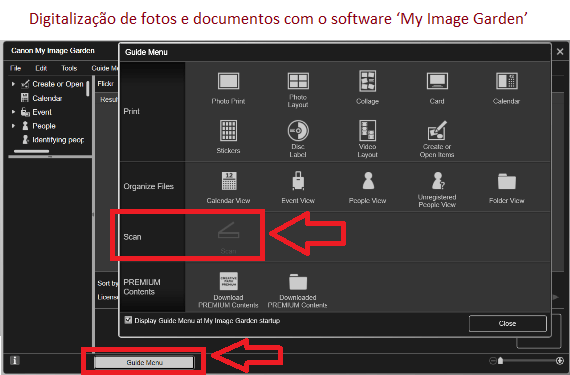
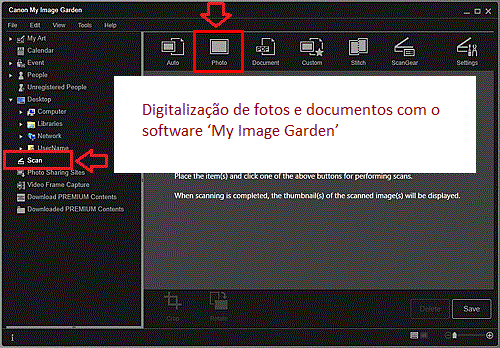
Este software aplicativo permite digitalizar, salvar e imprimir fotos e documentos. Você também pode editar imagens ou anexá-las a um e-mail usando este software aplicativo.
Download do software de digitalização
Versão do arquivo: 3.6.4. Tamanho do arquivo: 294 MB
Clique duas vezes no arquivo .exe baixado. Ele será descompactado e a tela de configuração será exibida. Siga as instruções para instalar o software e faça as configurações necessárias.
Digitalização de fotos e documentos com software: ‘My Image Garden’.
Última atualização em dezembro 29, 2017 por driverbr


Deixe um comentário