 Driver para impressora: Pantum P3010DW. No site oficial da Pantum, há vários arquivos disponíveis para download para este modelo, e nem sempre é fácil saber qual deles escolher. Neste artigo, você encontrará links para arquivos de instalação verificados, disponíveis no site oficial da Pantum. Esses arquivos contêm os drivers e o software necessários para o funcionamento completo do equipamento e geralmente não apresentam problemas durante a instalação. O artigo também inclui instruções para instalar o software corretamente.
Ao conectar a impressora via USB, muitos usuários ficam em dúvida sobre o momento certo de conectá-la ao computador: antes ou depois da instalação do driver. Para a impressora Pantum P3010DW, recomendamos seguir esta ordem: primeiro, execute o instalador oficial do driver da Pantum, aceite o contrato de licença e aguarde até que apareça a tela de seleção do método de conexão. Em seguida, ligue a impressora e conecte-a ao computador usando um cabo USB. Quando o instalador detectar a impressora e o botão USB ficar ativo, continue a instalação. Se, após conectar a impressora, o Windows exibir a mensagem «Novo hardware encontrado», clique em «Cancelar» e conclua a instalação usando o instalador oficial da Pantum. Seguir essa ordem ajuda a evitar erros desnecessários e dúvidas durante a instalação.
Esses são os drivers e o software que estão no CD que acompanha a impressora: Pantum P3010DW.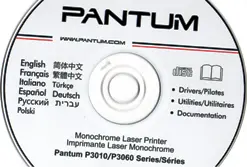
| Drivers e software | Versões do sistema operacional | Baixe drivers e software |
| Pantum P3010DW Drivers e software para impressora (Windows) |  Sistemas operacionais: Windows 11, Windows 10 (64 bits), Windows 10 (32 bits), Windows 8.1 (64 bits), Windows 8.1 (32 bits), Windows 7 (64 bits), Windows 7 (32 bits), Windows Vista (64 bits), Windows Vista (32 bits), Windows XP |
 Download do driver da impressora para sistemas operacionais Windows |
| Pantum P3010DW Drivers e software para impressora (Mac) |  Sistemas operacionais: macOS 15, macOS 14, macOS 13, macOS 12, macOS 11, macOS 10.15, macOS 10.14, macOS 10.13, macOS v10.12, OS X v10.11, OS X v10.10 |
Download do driver da impressora para sistemas operacionais Mac |
| Pantum P3010DW Drivers e software para impressora (Linux) |  Sistemas operacionais: Linux Ubuntu 22.04, Linux Ubuntu 20.04, Linux Ubuntu 18.04, Linux Ubuntu 16.04 |
Download do driver da impressora para sistemas operacionais Linux |

Manual do usuário (português), documento PDF
Baixe o manual do usuário, arquivo ZIP
O manual do usuário contém informações sobre como configurar e usar o dispositivo.
Instalação de drivers e software para a impressora: Pantum P3010DW. Clique duas vezes no arquivo .exe baixado. Ele será descompactado e a tela de configuração será exibida. Siga as instruções para instalar o software e realizar as configurações necessárias.
Este vídeo mostra como instalar os drivers da impressora: Pantum P3010DW.
 Informação importante para proprietários de notebooks ARM modernos!
Se o seu computador ou notebook funciona com o sistema operacional Windows 11 ARM (por exemplo, baseado nos mais recentes processadores Qualcomm Snapdragon X Elite, Snapdragon X Plus ou semelhantes), não será possível instalar os drivers padrão x86/x64 da Pantum. Devido às particularidades de arquitetura do sistema, a execução clássica do arquivo de instalação via cabo USB resulta em erros de compatibilidade.
No entanto, é possível configurar o dispositivo com sucesso para um funcionamento completo sem a necessidade de utilizar o software oficial. Como contornar as restrições do sistema, ativar a impressão e configurar a digitalização está detalhado em nosso guia exclusivo. Acesse o link para conferir o material: Passo a passo para instalação da Pantum no Windows 11 ARM.
Como corrigir problemas que estão fazendo com que a impressora não funcione: Pantum P3010DW.
Se você instalou o driver da Pantum P3010DW, mas a impressora não funciona ou parou de funcionar depois de atualizar o sistema operacional Windows, siga as etapas abaixo para corrigir o problema. Desinstale o driver completamente. Depois disso, certifique-se de reiniciar o computador e instalar o novo driver. Saiba mais sobre como instalar ou desinstalar corretamente um driver de impressora: leia aqui.
Este é o software original da impressora: Pantum P3010DW. A instalação do software é rápida e fácil. Comece a instalar o software. Durante o processo de instalação, será exibida uma mensagem no monitor informando quando conectar a impressora ao computador. Portanto, prepare a impressora para ser conectada ao computador com antecedência.
Depois de instalar este software, você poderá imprimir e usar todos os recursos da sua impressora Pantum P3010DW. Você não precisa de nenhum outro software.
Última atualização em julho 23, 2025 por driverbr


Deixe um comentário