 Driver e software para sistema operacional: Windows e Mac OS
Modelo: Razer BlackWidow Tournament Stealth Edition
Os drivers dos dispositivos Razer são instalados ou atualizados usando o software “Razer Synapse”. Esse software detecta automaticamente o dispositivo Razer conectado ao computador e permite que você faça as configurações necessárias. Se o seu dispositivo não for compatível com o software “Razer Synapse”, o sistema operacional Windows instalará automaticamente o driver correto. Portanto, não há necessidade de fazer download de drivers separadamente.
O software “Razer Synapse” tem duas versões: versão 2 e versão 3. Dispositivos mais antigos são compatíveis com o software “Razer Synapse 2”. Alguns dispositivos são compatíveis com as duas versões do software. Todos os novos dispositivos são compatíveis apenas com o software “Razer Synapse 4”.
| Razer Synapse 2 | Razer Synapse 4 |
| O software é compatível com os sistemas operacionais: Windows 11, Windows 10, Windows 8, Windows 7 (64 bits / 32 bits) e sistemas operacionais: Mac OS X 10.10 – 10.14. | O software só é compatível com os sistemas operacionais: Windows 11 e Windows 10 (64 bits). O Mac OS não é compatível. |
Para usar o software “Razer Synapse”, você precisa criar uma conta (conta Razer ID) no site oficial https://razerid.razer.com/new. Você pode criar uma conta antes ou depois de instalar o software (é necessário um endereço de e-mail). Use seu nome de usuário e senha para fazer login na sua conta e começar a usar o software. Depois disso, todas as funções do dispositivo estarão disponíveis off-line e sem conexão com a Internet. Caso não tenha se registrado anteriormente nesse software, será necessário fazer um novo registro. Se já tiver se registrado anteriormente em pelo menos uma versão deste software, você poderá e deverá usar o mesmo login e senha em outra versão do software.
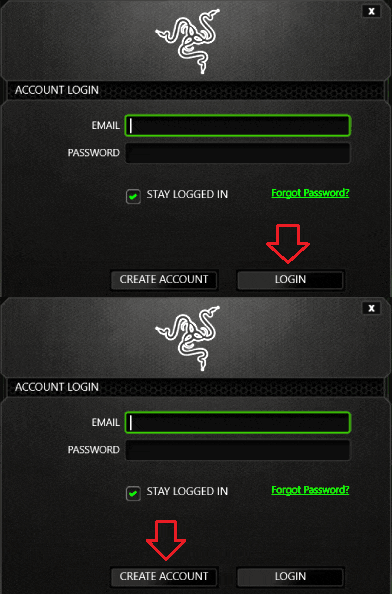 Alguns usuários não gostam de criar uma conta, mas, sem isso, não será possível usar e atualizar o software “Razer Synapse” ou usar todos os recursos do dispositivo. Seu dispositivo é compatível com o software “Razer Synapse 2”. Faça o download do software no site oficial.

Baixar o software “Razer Synapse 2
Você pode verificar a compatibilidade do seu dispositivo com outras versões de software. Verifique a compatibilidade com outras versões de software.
Download e instalação de driver / software para Razer BlackWidow Tournament Stealth Edition. Este software é apenas para dispositivos Razer (mouse, teclado e outros dispositivos Razer).
Este é um driver que fornecerá funcionalidade completa para o modelo selecionado.
Última atualização em março 11, 2017 por driverbr


Deixe um comentário