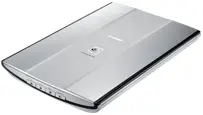
 O Canon CanoScan LiDE 200 é um scanner antigo, mas ainda bastante utilizado. Nos sistemas Windows mais recentes, os problemas mais comuns geralmente aparecem assim: o driver é instalado, mas o Windows mostra “Dispositivo não reconhecido”, ou o MP Navigator EX informa que o driver não foi encontrado. Na maioria dos casos, a causa é a ordem incorreta de instalação, a conexão do scanner cedo demais, a ausência do driver ScanGear ou o fato de o Windows ter instalado primeiro um driver próprio inadequado antes do driver da Canon.
Nesse modelo, é especialmente importante seguir a ordem correta de instalação. Primeiro, instale o software, depois reinicie o computador e somente depois prepare o scanner para uso, mova a chave inferior para a posição Unlock e conecte-o via USB. Para a conexão, o ideal é usar o cabo USB que veio na caixa. O scanner recebe energia pela porta USB, por isso não possui um botão de energia separado.
Links diretos para os drivers do Canon CanoScan LiDE 200
Se você usa o Windows de 64 bits, baixe o arquivo lide200vst641403ea24.exe.
Se você usa o Windows de 32 bits, baixe o arquivo lide200vst1403ea24.exe.
Programa para digitalização
MP Navigator EX Ver. 2.05: baixe o arquivo mpnx_2_0-win-2_05-ea23_2.exe
O MP Navigator EX é o principal programa para digitalizar com praticidade no CanoScan LiDE 200. Com ele, é possível digitalizar fotos e documentos, salvar arquivos, enviá-los por e-mail, imprimir e trabalhar no modo de inicialização rápida. O programa serve tanto para digitalizações simples quanto para abrir o ScanGear com configurações mais detalhadas.
Se o MP Navigator EX mostrar “sem driver”, isso normalmente não significa que o programa em si esteja com defeito. Na maioria das vezes, quer dizer que o driver ScanGear não está instalado, foi instalado incorretamente ou que o sistema não está reconhecendo o scanner. Por isso, o MP Navigator EX deve ser instalado depois do driver, e não no lugar do driver.
Por onde começar no Windows 11 e no Windows 10
No Windows 11 e no Windows 10, é preciso começar pela ordem correta. Primeiro, remova as tentativas antigas de instalação com falha, depois instale o driver da Canon e somente então conecte o scanner. Se você conectar o LiDE 200 antes da hora, o Windows pode associar imediatamente um driver próprio ao dispositivo, e por isso depois aparecem mensagens como “Dispositivo não reconhecido” ou “sem driver”.
Se você já conectou o scanner antes, primeiro desconecte-o da porta USB. Em seguida, abra Configurações, vá para a seção de dispositivos e remova CanoScan LiDE 200 se ele já aparecer ali. Depois disso, abra o Gerenciador de Dispositivos. A forma mais simples é clicar com o botão direito do mouse no botão Iniciar e escolher Gerenciador de Dispositivos. Se essa opção não aparecer, clique em Iniciar, comece a digitar Gerenciador de Dispositivos e abra o aplicativo encontrado. No Gerenciador de Dispositivos, verifique as seções Dispositivos de imagem, Outros dispositivos e Controladores USB (barramento serial universal). Se houver ali CanoScan LiDE 200 ou um dispositivo USB desconhecido, remova-o e reinicie o computador.
Depois disso, baixe o arquivo EXE correto do driver. Se você não souber qual é o tipo do seu sistema, abra Configurações, depois Sistema, em seguida Sobre e verifique a linha Tipo de sistema. Ali será informado se o seu Windows é de 64 bits ou de 32 bits.
Etapa 1. Instalar o driver pelo arquivo EXE
Para a maioria dos usuários, este é o principal método de instalação. Localize o arquivo do driver que foi baixado, clique com o botão direito do mouse sobre ele e escolha Executar como administrador. Não conecte o scanner ao computador durante a instalação. Esse é o ponto mais importante no caso do LiDE 200.
Se a instalação ocorrer normalmente, aguarde até a conclusão e reinicie o computador. Depois da reinicialização, prepare o scanner. Para isso, mova a trava deslizante na parte inferior do equipamento para a posição Unlock. Em seguida, conecte o cabo USB ao computador e ao scanner. Depois da conexão, o Windows deverá reconhecer o dispositivo.
Etapa 2. Se o arquivo EXE não abrir ou a instalação terminar com erro
No Windows 11 e no Windows 10, o instalador antigo da Canon pode não iniciar na primeira tentativa. Nesse caso, tente primeiro o modo de compatibilidade. Clique com o botão direito no arquivo EXE, abra Propriedades, vá para a guia Compatibilidade, ative o modo de compatibilidade para Windows 8 e também a execução como administrador. Depois disso, execute novamente o instalador.
Se isso não ajudar, passe para a instalação manual pelo arquivo INF. Essa não é uma etapa obrigatória para todos. Ela é necessária quando a instalação normal pelo EXE não funcionou, não foi concluída, não detecta o scanner ou quando o MP Navigator EX continua informando depois disso que o driver está ausente.
Etapa 3. O arquivo EXE pode ser extraído como se fosse um arquivo compactado
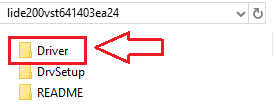
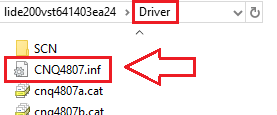
O arquivo de driver do LiDE 200 não é apenas um instalador. Ele pode ser extraído para uma pasta separada e usado na instalação manual. Depois da extração, abra a pasta criada e procure dentro dela a pasta Driver. Na pasta Driver está o arquivo CNQ4807.inf. É exatamente esse arquivo INF que é usado para a instalação manual do driver do scanner.
Para obter esses arquivos, instale o 7-Zip ou o WinRAR se você ainda não tiver um descompactador instalado. Depois disso, clique com o botão direito do mouse no arquivo EXE do driver e escolha a extração com o 7-Zip ou o WinRAR. Depois da extração, abra a pasta Driver e localize o arquivo CNQ4807.inf. Se o Windows ocultar as extensões dos arquivos, você pode ver apenas o nome CNQ4807. É o mesmo arquivo.

Etapa 4. Instalar manualmente o driver do scanner pelo CNQ4807.inf
Se o Windows mostrar “Dispositivo não reconhecido”, primeiro conecte o scanner diretamente a uma porta USB do computador e abra o Gerenciador de Dispositivos. Localize o dispositivo USB desconhecido ou o CanoScan LiDE 200 com ícone de erro. Clique com o botão direito sobre ele e escolha Atualizar driver. Em seguida, selecione a opção para procurar drivers neste computador e indique o caminho para o arquivo CNQ4807.inf. Confirme a instalação.
Depois disso, o Windows deverá identificar o scanner como um dispositivo Canon. Se o driver for instalado, mas a digitalização continuar sem funcionar, desconecte o cabo USB, conecte-o novamente e reinicie o computador.
Neste vídeo é mostrado como instalar manualmente um driver usando “Com disco…”
Etapa 5. Instale o MP Navigator EX
Depois que o driver estiver instalado e o Windows reconhecer o scanner, instale o MP Navigator EX. Esta é uma etapa importante se você precisa de uma digitalização comum sem usar aplicativos TWAIN mais complexos. O MP Navigator EX não é um driver, mas sim um programa para iniciar a digitalização, salvar arquivos, criar PDFs, enviar por e-mail e realizar outras tarefas.
Se o MP Navigator EX for instalado antes de o driver ScanGear começar a funcionar corretamente, o programa pode mostrar a mensagem “sem driver”. Por isso, a ordem correta para o LiDE 200 é esta: primeiro o driver, depois a conexão do scanner e só depois o MP Navigator EX.
Etapa 6. Primeira verificação após a instalação
Depois da instalação, primeiro verifique se o Windows consegue enxergar o próprio scanner. Em seguida, abra o MP Navigator EX e tente fazer uma digitalização simples de um documento ou de uma fotografia. Se a digitalização a partir do MP Navigator EX funcionar, isso significa que o driver e o programa foram instalados corretamente.
Depois disso, você pode passar para os botões no corpo do scanner.
O que é importante saber sobre os botões do scanner
O CanoScan LiDE 200 possui os botões COPY, PDF, SCAN e E-MAIL. O botão SCAN identifica automaticamente o tipo de documento e o digitaliza com as configurações adequadas, enquanto o botão PDF salva a imagem como PDF. Para que essas funções funcionem, é utilizada a parte de software da Canon, principalmente o MP Navigator EX e as configurações de eventos do scanner.
Se o botão SCAN não funcionar, mas a digitalização pelo programa funcionar, isso normalmente significa que o problema não está no driver do scanner, mas na atribuição do programa aos botões ou no fato de o Windows não ter vinculado o evento do botão ao MP Navigator EX.
Por que aparece o erro “Dispositivo não reconhecido”
No LiDE 200, isso acontece com mais frequência em quatro situações. A primeira é quando o scanner foi conectado antes da instalação do driver. A segunda é o uso de um cabo USB inadequado ou danificado. A terceira é quando o driver foi instalado de forma incompleta e precisa ser instalado manualmente pelo arquivo INF. A quarta é quando o Windows memorizou um dispositivo com instalação com falha e ele precisa ser removido do Gerenciador de Dispositivos antes de repetir a instalação.
Por que o MP Navigator EX mostra “sem driver”
Esse erro normalmente significa que o ScanGear não está instalado, foi instalado incorretamente ou que o sistema não reconhece o scanner. A primeira coisa a verificar não é o programa em si, mas o Gerenciador de Dispositivos. Se houver ali um dispositivo desconhecido ou um erro ao lado de LiDE 200, corrija primeiro o driver. Só depois disso reinstale o MP Navigator EX.
Às vezes ajuda fazer o ciclo completo: remover o LiDE 200 do Gerenciador de Dispositivos, desconectar o USB, reiniciar o computador, instalar novamente o driver da Canon, reiniciar o computador outra vez, destravar o scanner pela parte de baixo, conectá-lo e só depois instalar o MP Navigator EX.
Problemas adicionais que podem aparecer depois da instalação
Na prática, isso significa o seguinte. Se o LiDE 200 aparenta estar instalado, mas a digitalização trava, não inicia ou funciona de forma intermitente, verifique se há outro scanner ou uma impressora multifuncional com scanner conectada ao computador, se o computador entrou em suspensão e se existe espaço livre suficiente na unidade do sistema.
Instalação no Windows 8.1, Windows 8 e Windows 7
No Windows 8.1, Windows 8 e Windows 7, a instalação normalmente é mais simples. Mas a ordem deve permanecer a mesma. Primeiro, execute o driver da Canon como administrador. O scanner não deve ser conectado até que a instalação seja concluída. Depois da instalação e da reinicialização, o scanner deve ser destravado pela parte de baixo, conectado por USB e reconhecido pelo sistema. Em seguida, se você quiser digitalizar com praticidade pela interface da Canon, instale o MP Navigator EX.
Conclusão curta
Se você tem um Canon CanoScan LiDE 200 no Windows 10 ou no Windows 11 e o sistema mostra “Dispositivo não reconhecido”, enquanto o MP Navigator EX mostra “sem driver”, você não deve começar pelo MP Navigator EX, mas sim pelo driver ScanGear. A ordem mais confiável é esta: remover instalações antigas com falha, não conectar o scanner antes da hora, instalar o driver da Canon, reiniciar o computador, remover a trava de transporte na parte inferior, conectar o scanner, instalar manualmente o driver pelo CNQ4807.inf se necessário, e só depois instalar o MP Navigator EX. Na maioria dos casos, isso é suficiente para que o LiDE 200 volte a funcionar normalmente.
Última atualização em março 27, 2026 por driverbr



Deixe um comentário