 Drivers e software para sistemas operacionais Windows 11, Windows 10, Windows 8, Windows 8.1, Windows 7, Windows Vista, Windows XP (64 bits / 32 bits)
Modelo do Scanner: Canon CanoScan LiDE 110
Instalação correta do driver do scanner: Não conecte o scanner ao computador. Comece a instalar o software primeiro. Durante a instalação, uma mensagem aparecerá no monitor informando quando conectar o scanner ao computador.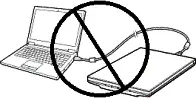 Se a mensagem “Found New Hardware” for exibida na tela, clique em “Cancel” (Cancelar) e desconecte o cabo USB. Em seguida, prossiga com a instalação do software. Um erro comum ao instalar um driver é primeiro conectar o dispositivo ao computador usando um cabo USB e depois instalar o driver. Nesse caso, o sistema operacional detecta o dispositivo conectado e instala seu próprio driver, que pode não funcionar corretamente ou não funcionar de modo algum. Entretanto, alguns outros dispositivos podem funcionar bem com o driver instalado pelo sistema operacional. Portanto, se houver um driver criado especialmente para o seu dispositivo, primeiro comece a instalar esse driver e só depois conecte o dispositivo ao computador.
Software para sistemas operacionais Windows

Baixe o driver do scanner para Windows
Versão do arquivo: 17.0.5. Tamanho do arquivo: 9 MB
Este arquivo é um driver de scanner compatível com TWAIN para scanner de imagem colorida Canon.
Clique duas vezes no arquivo EXE baixado para descompactá-lo e a instalação será iniciada automaticamente.

Canon CanoScan LiDE 110
MP Navigator EX. Ver. 4.03
Software de digitalização – MP Navigator EX
Este software aplicativo permite digitalizar, salvar e imprimir fotos e documentos. Você também pode editar imagens ou anexá-las a um e-mail usando este software aplicativo.
Download do software de digitalização
Versão do arquivo: 4.03. Tamanho do arquivo: 47 MB
Baixe o arquivo. Para o local onde o arquivo foi salvo, verifique as configurações do computador. Clique duas vezes no arquivo EXE baixado para descompactá-lo e a instalação será iniciada automaticamente.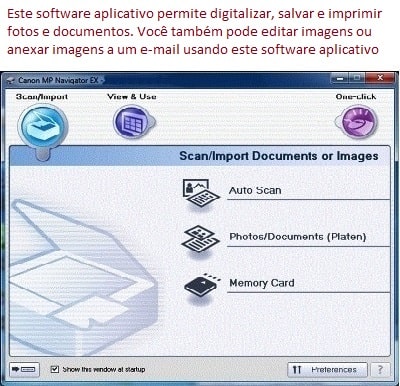 Este software aplicativo permite digitalizar, salvar e imprimir fotos e documentos. Você também pode editar imagens ou anexá-las a um e-mail. Usando o MP Navigator EX, você pode digitalizar vários documentos de uma vez ou digitalizar imagens maiores que o cilindro. Você também pode salvar imagens digitalizadas, anexá-las a um e-mail ou editá-las/imprimí-las.
Se você tiver problemas para usar esse software, poderá usar a maneira mais fácil de digitalizar documentos e fotos.
Para digitalizar, você pode usar as ferramentas gratuitas do Windows ou o programa NAPS2.
Windows Scan é um aplicativo gratuito para Windows 11, Windows 10 e Windows 8.1 que você pode baixar na Microsoft Store e usar para digitalizar documentos e imagens.
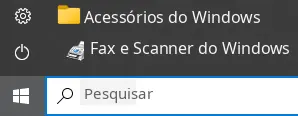
Fax e Verificação do Windows é um programa integrado ao Windows 10, 8.1, 8 e 7. Para abrir esse programa, clique em Iniciar ou use a Pesquisa do Windows. Na caixa de pesquisa, digite: Fax e Verificação do Windows.
NAPS2 é um programa gratuito de digitalização que permite salvar arquivos em PDF, TIFF, JPEG e PNG e oferece configurações mais flexíveis.
Para saber mais sobre esses programas, qual deles escolher e como usá-los, leia este artigo.
Importante: Esses programas precisam de um driver de scanner. Se houver um driver do fabricante disponível para o seu modelo, é melhor instalá-lo primeiro. Se o Windows já instalou o driver automaticamente e a digitalização está funcionando normalmente, em geral não é necessário reinstalá-lo.
Se você tiver problemas para instalar drivers ou se a impressora e o scanner não estiverem funcionando corretamente. Você pode ler como corrigir esses problemas aqui.
Erro 2,179,11 no scanner Canon CanoScan LiDE 110: como resolver sozinho
O que fazer se o scanner exibir a mensagem “libere a trava” e emitir ruídos estranhos.
O popular scanner Canon CanoScan LiDE 110 não possui uma fonte de alimentação separada e recebe toda a energia elétrica de um único cabo USB. No entanto, com o tempo, os usuários frequentemente se deparam com o seguinte erro:
“Libere a trava, desconecte o cabo USB e conecte-o novamente. O driver do scanner será fechado. Code: 2,179,11”
Ao mesmo tempo, o scanner pode emitir um som de chiado, estalos ou pequenos ruídos, mas o processo de digitalização não se inicia. Neste artigo, explicaremos em palavras simples por que isso acontece e como trazer o dispositivo de volta à vida sem precisar recorrer a um centro de assistência técnica.
Por que ocorre o erro Code: 2,179,11?
Este erro do sistema indica que o carro interno (o elemento de digitalização com a lâmpada) não consegue se mover livremente. Existem duas causas principais para o problema:
- Obstáculo mecânico: A trava física de bloqueio está ativada ou o mecanismo interno travou.
- Falta de energia elétrica: O motor do scanner não tem energia suficiente da porta USB para tirar o carro do lugar. A eletrônica interpreta isso erroneamente como um bloqueio.
Métodos passo a passo para resolver o problema
Execute as ações abaixo em ordem, das mais simples para as mais complexas.
Passo 1. Verificação da trava mecânica
No painel inferior (fundo) do scanner, há uma chave plástica com o ícone de um cadeado. Ela serve para o transporte seguro do dispositivo.
- Desconecte o scanner do computador.
- Vire-o de cabeça para baixo.
- Localize a chave de bloqueio.
- Mesmo que ela esteja na posição “Aberto” (Unlock), deslize-a até o fim para a posição “Bloqueado” (Lock) e depois retorne para “Aberto”. Isso ajuda caso a lingueta interna tenha ficado presa entre os modos.
Passo 2. Configuração de energia USB no notebook ou PC
Os sistemas operacionais modernos (incluindo o Windows 10 e 11) podem reduzir a tensão nas portas USB para economizar energia. Para o scanner LiDE 110, isso é crítico.
- Conecte o notebook à tomada: Não tente digitalizar enquanto o notebook estiver funcionando apenas pela bateria.
- Mude a porta USB: Conecte o cabo em outra entrada. Se o computador tiver portas USB 3.0 (geralmente de cor azul por dentro), use-as, pois elas fornecem uma corrente elétrica mais alta.
- Evite adaptadores: Conecte o cabo diretamente no gabinete do computador. O uso de hubs USB, extensões ou das portas do painel frontal de PCs desktop frequentemente causa perda de potência.
Passo 3. Impedir que o Windows desligue as portas USB
Force o sistema operacional a fornecer o máximo de energia para o scanner:
- Clique com o botão direito do mouse no botão “Iniciar” e selecione “Gerenciador de Dispositivos”.
- Localize e expanda a seção “Controladores USB” (barramento serial universal).
- Encontre o item “Generic USB Hub” (Hub USB genérico) ou “Root USB Hub” (Hub USB raiz) (pode haver mais de um). Clique com o botão direito do mouse nele e selecione “Propriedades”.
- Acesse a guia “Gerenciamento de Energia”.
- Desmarque a opção “O computador pode desligar o dispositivo para economizar energia”.
- Clique em “OK” e repita o procedimento para os outros hubs da lista.
Passo 4. Substituição do cabo USB
Um cabo antigo, muito longo ou danificado perde tensão no caminho até o scanner. Se o dispositivo continuar emitindo ruídos e exibindo o erro, substitua o cabo. Você precisará de um cabo USB de boa qualidade, grosso e curto (de preferência com no máximo 1,5 metro).
Passo 5. Reiniciar o serviço de digitalização
Se o sistema travou após a falha, reinicie o serviço interno do Windows:
- Desconecte o scanner da porta USB.
- Pressione a combinação de teclas
Win + Rno teclado, digite o comandoservices.msce pressione Enter. - Na lista que se abrir, localize o serviço “Aquisição de Imagens do Windows (WIA)”.
- Clique com o botão direito do mouse nele e selecione a opção “Reiniciar”.
- Conecte o scanner novamente ao computador.
O que fazer se nada funcionar?
Se você trocou o cabo, configurou a energia e o carro sob o vidro continua estalando alto, raspando ou simplesmente não sai do lugar, o problema está na parte interna do aparelho.
Com o tempo, a graxa de fábrica no eixo metálico interno do scanner seca e vira uma espécie de cola, bloqueando o movimento da lâmpada. Além disso, a óptica interna pode ficar suja com poeira. Nesse caso, o dispositivo precisará de uma desmontagem cuidadosa, limpeza e aplicação de uma nova graxa de silicone, o que é melhor deixar para um especialista em uma assistência técnica.
Última atualização em outubro 5, 2026 por driverbr


Deixe um comentário