 Drivers e software para sistemas operacionais Windows 11, Windows 10, Windows 8, Windows 8.1, Windows 7, Windows Vista, Windows XP (64 bits / 32 bits)
Modelo do Scanner: Canon CanoScan LiDE 70
Instalação correta do driver do scanner: Não conecte o scanner ao computador. Comece a instalar o software primeiro. Durante a instalação, uma mensagem aparecerá no monitor informando quando conectar o scanner ao computador.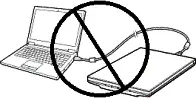 Se a mensagem “Found New Hardware” for exibida na tela, clique em “Cancel” (Cancelar) e desconecte o cabo USB. Em seguida, prossiga com a instalação do software. Um erro comum ao instalar um driver é primeiro conectar o dispositivo ao computador usando um cabo USB e depois instalar o driver. Nesse caso, o sistema operacional detecta o dispositivo conectado e instala seu próprio driver, que pode não funcionar corretamente ou não funcionar de modo algum. Entretanto, alguns outros dispositivos podem funcionar bem com o driver instalado pelo sistema operacional. Portanto, se houver um driver criado especialmente para o seu dispositivo, primeiro comece a instalar esse driver e só depois conecte o dispositivo ao computador.
Software para sistemas operacionais Windows

Baixe o driver do scanner para Windows (64-bit)
Baixe o driver do scanner para Windows (32-bit)
Este produto é um driver de scanner compatível com TWAIN para scanner de imagem colorida Canon.
Clique duas vezes no arquivo EXE baixado para descompactá-lo e a instalação será iniciada automaticamente.
Canon CanoScan LiDE 70
CanoScan Toolbox v. 5.0.1.2a
Software de digitalização – CanoScan Toolbox
Download do software de digitalização
Versão do arquivo: 5.0.1.2a. Tamanho do arquivo: 15 MB
Configurações do software ‘CanoScan Toolbox’ para o scanner Canon.
Instruções sobre como digitalizar usando o software “CanoScan Toolbox” (ver. 5.0.1.2a) e configurações fáceis para o scanner Canon. Instale primeiro o driver do scanner e depois instale o software “CanoScan Toolbox”. Após a instalação do software “ToolBox”, será criado um atalho para este software na área de trabalho do computador.
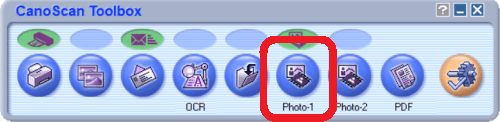 Para configurar o software, conecte o dispositivo a um computador e clique no botão “Photo-1”.
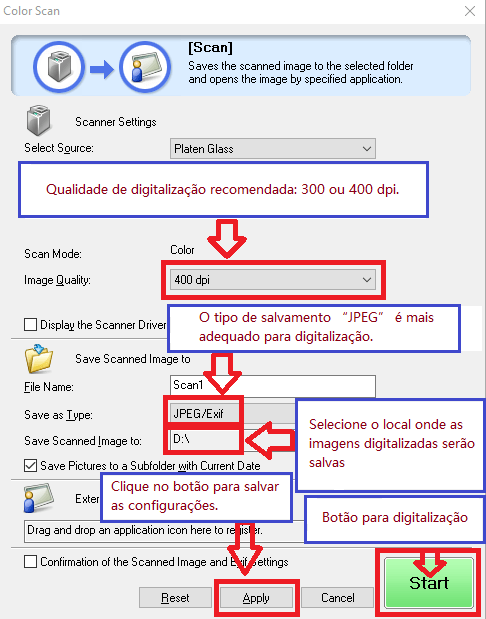 Recomenda-se definir a qualidade da digitalização: 300 ou 400 dpi (adequado para digitalizar quaisquer documentos e fotos). Quanto maior a qualidade, mais demorada será a digitalização e maior será o tamanho do arquivo. O tipo de salvamento “JPEG” é mais adequado para digitalização. Selecione o local onde as imagens digitalizadas serão salvas. Clique no botão “Aplicar” para salvar as configurações do software. Nenhuma outra configuração é necessária. Para digitalizar, pressione o botão ‘Iniciar’. O software permite que você digitalize de forma rápida e conveniente.
Última atualização em janeiro 26, 2017 por driverbr



Deixe um comentário