 Sistema operacional: Windows 11, Windows 10, Windows 8, Windows 8.1, Windows 7, Windows Vista, Windows XP (64 bits / 32 bits)
 Modelo: Lexmark C950.
No site oficial da Lexmark para este modelo, há vários arquivos disponíveis para download, e nem sempre fica claro qual deles deve ser escolhido. Neste artigo, há links para arquivos de instalação verificados do site oficial da Lexmark, que contêm os drivers e o software necessários para o funcionamento completo do dispositivo e, normalmente, não causam problemas durante a instalação. O artigo também inclui instruções para a instalação correta do software da impressora Lexmark.
Software para o sistema operacional Windows

Baixar driver de impressora para Windows
(Driver de impressora universal. Tamanho do arquivo: 131 MB)
Este driver está disponível em 27 idiomas e suporta mais de 200 modelos de impressoras conectados localmente ou em rede. Se você tiver problemas para instalar o driver da impressora em sistemas operacionais Windows 7, Windows Vista, Windows XP mais antigos, baixe e instale a versão mais antiga do driver da impressora: Baixar driver de impressora para Windows
Este documento descreve os recursos do software e fornece uma visão geral dos dispositivos suportados.
Software para o sistema operacional Mac
Baixar driver de impressora para Windows (para impressoras coloridas)
Baixar driver de impressora para Windows (para impressoras monocromáticas)
O driver Mac (Universal Driver de impressora) vem em 2 variantes. O pacote de driver Color deve funcionar em impressoras coloridas, enquanto o pacote de driver Mono funcionará em impressoras mono. Cada pacote de driver vem em um formato de arquivo DMG. Esses drivers funcionarão a partir do Mac OS 10.6 em diante.
Instalação de software no sistema operacional Windows
Instruções de uso recomendadas: Inicie a instalação do software e siga as instruções na tela.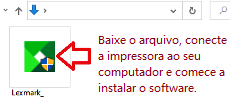 Baixe o arquivo, conecte a impressora ao seu computador e comece a instalar o software.
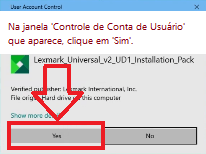 Na janela ‘Controle de Conta de Usuário’ que aparece, clique em ‘Sim’.
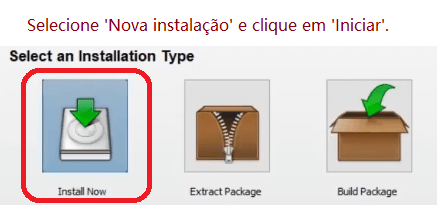 Selecione ‘Nova instalação’ e clique em ‘Iniciar’.
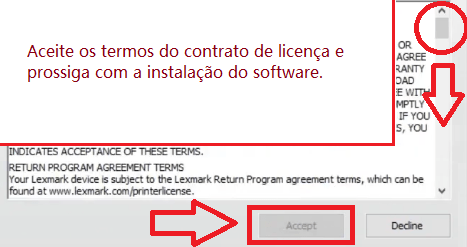 Aceite os termos do contrato de licença e prossiga com a instalação do software.
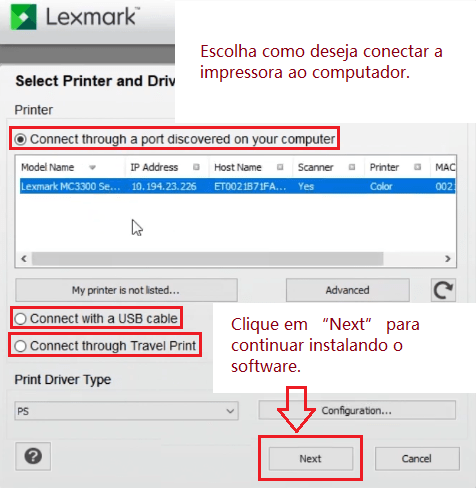 Escolha como deseja conectar a impressora ao computador. Clique em “Next” para continuar instalando o software.
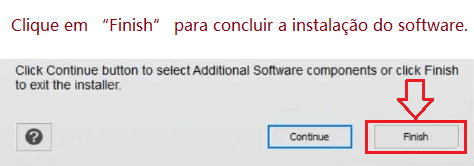 Clique em “Finish” para concluir a instalação do software.
Para digitalizar, você pode usar as ferramentas gratuitas do Windows ou o programa NAPS2.
Windows Scan é um aplicativo gratuito para Windows 11, Windows 10 e Windows 8.1 que você pode baixar na Microsoft Store e usar para digitalizar documentos e imagens.
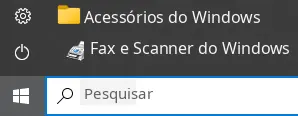
Fax e Verificação do Windows é um programa integrado ao Windows 10, 8.1, 8 e 7. Para abrir esse programa, clique em Iniciar ou use a Pesquisa do Windows. Na caixa de pesquisa, digite: Fax e Verificação do Windows.
NAPS2 é um programa gratuito de digitalização que permite salvar arquivos em PDF, TIFF, JPEG e PNG e oferece configurações mais flexíveis.
Para saber mais sobre esses programas, qual deles escolher e como usá-los, leia este artigo.
Importante: Esses programas precisam de um driver de scanner. Se houver um driver do fabricante disponível para o seu modelo, é melhor instalá-lo primeiro. Se o Windows já instalou o driver automaticamente e a digitalização está funcionando normalmente, em geral não é necessário reinstalá-lo.
Se você tiver problemas para instalar drivers ou se a impressora e o scanner não estiverem funcionando corretamente. Você pode ler como corrigir esses problemas aqui.
Versão do arquivo: 2.10.0.0.
Driver de impressora para Lexmark C950. Este é um driver que fornecerá funcionalidade completa para o modelo selecionado.
Última atualização em agosto 28, 2016 por driverbr


Deixe um comentário