 Drivers e software para sistemas operacionais Windows 11, Windows 10, Windows 8, Windows 8.1, Windows 7, Windows Vista, Windows XP (64 bits / 32 bits)
Modelo da impressora: Canon i-SENSYS MF6560PL
Instalar o driver da impressora corretamente: Não conecte a impressora ao computador. Comece a instalar o software primeiro. Durante o processo de instalação, será exibida uma mensagem no monitor informando quando conectar a impressora ao computador.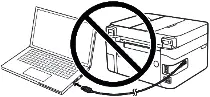 Se a mensagem “Found New Hardware” for exibida na tela, clique em “Cancel” (Cancelar) e desconecte o cabo USB. Em seguida, prossiga com a instalação do software. Um erro comum ao instalar um driver é primeiro conectar o dispositivo ao computador usando um cabo USB e depois instalar o driver. Nesse caso, o sistema operacional detecta o dispositivo conectado e instala seu próprio driver, que pode não funcionar corretamente ou não funcionar de modo algum. Entretanto, alguns outros dispositivos podem funcionar bem com o driver instalado pelo sistema operacional. Portanto, se houver um driver criado especialmente para o seu dispositivo, primeiro comece a instalar esse driver e só depois conecte o dispositivo ao computador.
Você precisa fazer download e instalar um arquivo de driver chamado “MFDriver”. Esse arquivo contém todos os drivers de impressora, scanner e fax. Não é necessário fazer download de outros arquivos porque eles contêm apenas o driver da impressora ou do fax. Esta página do site contém links para o download do arquivo “MFDriver” com todos os drivers e softwares para a impressora e o scanner. Esse software permitirá que você use todas as funções do dispositivo. Se você instalou o driver incorretamente, desinstale o driver, reinicie o computador e reinstale o software.

Download do driver de impressora e software para Windows (64-bit)
Download do driver de impressora e software para Windows (64-bit)
Versão do driver: UFR II Driver de impressora – V2.00, PCL5e/5c Driver de impressora – V8.00, Driver de impressora PCL6 – V6.00, Fax Driver – V5.00 (MF6560PL), ScanGear – V11.3
Precaução ao utilizar uma conexão USB. Desconecte o cabo USB que conecta o dispositivo e o computador antes de instalar o driver. Conecte o cabo USB após a instalação do driver.
Os motoristas e as aplicações são comprimidos. Faça o download do arquivo. Ao clicar em [Run] na tela de download do arquivo (o arquivo não é salvo no disco). Se o prompt de Controle de Conta de Usuário for exibido, clique em [Sim], e então clique em [Executar] na tela de Alerta de Segurança subseqüente. O Assistente de Configuração será iniciado. Após o Assistente de Configuração ter iniciado, siga as instruções na tela para realizar a instalação.
Modelo da impressora: Canon i-SENSYS MF6560PL
Tool Box Ver.4.9.1.1.mf18
Software de digitalização – Tool Box
Download do software de digitalização
Tamanho do arquivo: 9 MB
Versão do arquivo: 4911mf18
Nome do arquivo: ToolBox4911mf18WinEN.exe
Configurações do software ‘ToolBox’ para o scanner Canon.
Instruções sobre como digitalizar usando o software “ToolBox” (ver. 4.9.1.1.mf18) e configurações fáceis para o scanner Canon. Instale primeiro o driver do scanner e depois instale o software “ToolBox”. Após a instalação do software “ToolBox”, será criado um atalho para este software na área de trabalho do computador.
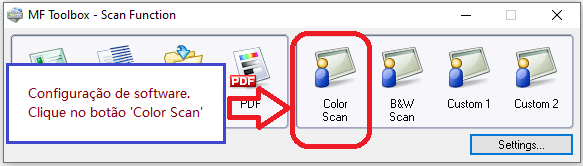 Para configurar o software, conecte o dispositivo a um computador e clique no botão “Color Scan”.
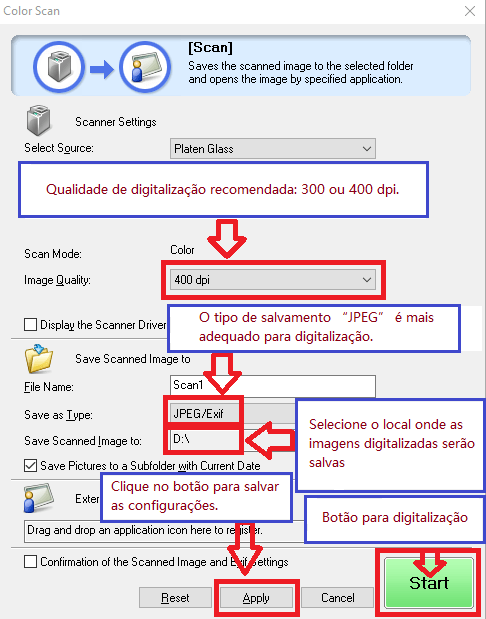 Recomenda-se definir a qualidade da digitalização: 300 ou 400 dpi (adequado para digitalizar quaisquer documentos e fotos). Quanto maior a qualidade, mais demorada será a digitalização e maior será o tamanho do arquivo. O tipo de salvamento “JPEG” é mais adequado para digitalização. Selecione o local onde as imagens digitalizadas serão salvas. Clique no botão “Aplicar” para salvar as configurações do software. Nenhuma outra configuração é necessária. Para digitalizar, pressione o botão ‘Iniciar’. O software permite que você digitalize de forma rápida e conveniente.
Este produto é um software para usar imagens digitalizadas em aplicativos de computador, anexar imagens digitalizadas a e-mail, salvar imagens digitalizadas no disco rígido e funcionalidades semelhantes.

Software para sistemas operacionais MAC
Driver de impressora para sistemas operacionais: macOS 14 (Sonoma), macOS 13 (Ventura), macOS 12 (Monterey), macOS 11 (Big Sur), macOS 10.15 (Catalina), macOS 10.14 (Mojave), macOS 10.13 (High Sierra), macOS 10.12 (Sierra)
UFR II/UFRII LT Driver de impressora e utilitários para Mac V10.19.16 [macOS 10.13.6 – macOS 14.3]
Baixar driver de impressora para MAC
Versão do arquivo: V10.19.16. Tamanho do arquivo: 100 MB
Nome do arquivo: mac-UFRII-LIPSLX-v101916-00.dmg
As instruções a seguir mostram como baixar os arquivos compactados e descomprimi-los. Clique no link. O download será iniciado automaticamente. Os arquivos são salvos na área de trabalho de seu computador. Clique duas vezes no arquivo para montar a imagem do disco. Clique duas vezes no arquivo para montar a Imagem do Disco. Clique duas vezes no arquivo do Instalador na pasta. A instalação será iniciada automaticamente.
Última atualização em janeiro 20, 2017 por driverbr



Deixe um comentário