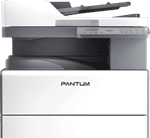
 Drivers para impressora e scanner: Pantum BM320ADN. No site oficial da Pantum para este modelo, há vários arquivos disponíveis para download, e nem sempre fica claro qual deles deve ser escolhido. Neste artigo, há links para arquivos de instalação verificados do site oficial da Pantum, que contêm os drivers e o software necessários para o funcionamento completo do dispositivo e, normalmente, não causam problemas durante a instalação. O artigo também inclui instruções para a instalação correta do software.
Muitos usuários têm uma pergunta: em que ponto eles devem conectar a impressora ao computador – antes de instalar os drivers ou depois? Resposta: O fabricante da impressora Pantum BM320ADN recomenda primeiro conectar a impressora ao computador e depois prosseguir com a instalação dos drivers. Outros fabricantes de impressoras recomendam instalar o driver primeiro e depois conectar a impressora ao computador, para que o sistema operacional não instale seu próprio driver ao detectar uma impressora conectada. As impressoras Pantum não têm problemas com isso. Portanto, a impressora Pantum pode ser conectada ao computador antes de instalar os drivers.
Esses são os drivers e o software que estão no CD que acompanha a impressora: Pantum BM320ADN.
| Drivers e software | Versões do sistema operacional | Baixe drivers e software |
| Pantum BM320ADN Drivers e software para impressora e scanner (Windows) |  Sistemas operacionais: Windows 11, Windows 10 (64 bits), Windows 10 (32 bits), Windows 8.1 (64 bits), Windows 8.1 (32 bits), Windows 7 (64 bits), Windows 7 (32 bits) Sistemas operacionais: Windows 11, Windows 10 (64 bits), Windows 10 (32 bits), Windows 8.1 (64 bits), Windows 8.1 (32 bits), Windows 7 (64 bits), Windows 7 (32 bits) |
 Download de drivers de impressora e scanner para sistemas operacionais Windows Download de drivers de impressora e scanner para sistemas operacionais Windows |
Instalação de drivers e software para impressora e scanner: Pantum BM320ADN. Clique duas vezes no arquivo .exe baixado. Ele será descompactado e a tela de configuração será exibida. Siga as instruções para instalar o software e realizar as configurações necessárias.
Este vídeo mostra como instalar drivers para a impressora e o scanner: Pantum BM320ADN.
 Informação importante para proprietários de notebooks ARM modernos!
Se o seu computador ou notebook funciona com o sistema operacional Windows 11 ARM (por exemplo, baseado nos mais recentes processadores Qualcomm Snapdragon X Elite, Snapdragon X Plus ou semelhantes), não será possível instalar os drivers padrão x86/x64 da Pantum. Devido às particularidades de arquitetura do sistema, a execução clássica do arquivo de instalação via cabo USB resulta em erros de compatibilidade.
No entanto, é possível configurar o dispositivo com sucesso para um funcionamento completo sem a necessidade de utilizar o software oficial. Como contornar as restrições do sistema, ativar a impressão e configurar a digitalização está detalhado em nosso guia exclusivo. Acesse o link para conferir o material: Passo a passo para instalação da Pantum no Windows 11 ARM.
Como corrigir problemas que fazem com que a impressora ou o scanner não funcione: Pantum BM320ADN.
Se você instalou os drivers para a Pantum BM320ADN, mas a impressora ou o scanner não funciona ou parou de funcionar após a atualização do sistema operacional Windows, siga as etapas abaixo para resolver o problema. Desinstale completamente os drivers e outros softwares que foram instalados junto com esses drivers. Depois disso, certifique-se de reiniciar o computador e instalar os novos drivers. Leia mais sobre como instalar e desinstalar corretamente os drivers da impressora e do scanner: leia aqui.
Como digitalizar documentos e fotos
Depois de instalar o software, um atalho para usar o scanner será criado na área de trabalho do computador. Resolução de digitalização recomendada: 300 dpi (adequada para digitalizar qualquer documento e foto). Quanto maior a resolução, mais demorada será a digitalização e maior será o tamanho do arquivo. É melhor usar o formato “JPG” ou “PNG” para digitalizar fotos. Para digitalizar documentos, é melhor usar o formato “PDF”. A qualidade dos documentos digitalizados é boa e não há necessidade de alterar nenhuma outra configuração desse software.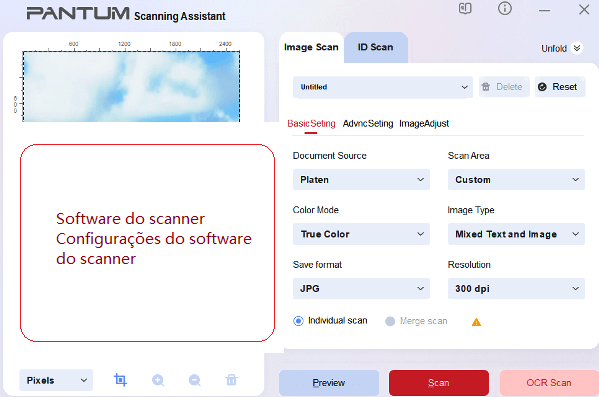
Pantum BM320ADN
Para digitalizar, você pode usar as ferramentas gratuitas do Windows ou o programa NAPS2.
Windows Scan é um aplicativo gratuito para Windows 11, Windows 10 e Windows 8.1 que você pode baixar na Microsoft Store e usar para digitalizar documentos e imagens.
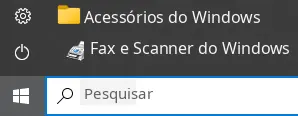
Fax e Verificação do Windows é um programa integrado ao Windows 10, 8.1, 8 e 7. Para abrir esse programa, clique em Iniciar ou use a Pesquisa do Windows. Na caixa de pesquisa, digite: Fax e Verificação do Windows.
NAPS2 é um programa gratuito de digitalização que permite salvar arquivos em PDF, TIFF, JPEG e PNG e oferece configurações mais flexíveis.
Para saber mais sobre esses programas, qual deles escolher e como usá-los, leia este artigo.
Importante: Esses programas precisam de um driver de scanner. Se houver um driver do fabricante disponível para o seu modelo, é melhor instalá-lo primeiro. Se o Windows já instalou o driver automaticamente e a digitalização está funcionando normalmente, em geral não é necessário reinstalá-lo.
Este é o software original para a impressora e o scanner: Pantum BM320ADN. A instalação do software é rápida e fácil. Comece a instalar o software. Durante o processo de instalação, será exibida uma mensagem no monitor informando quando conectar a impressora ao computador. Portanto, prepare a impressora com antecedência para conectá-la ao computador.
Depois de instalar este software, você poderá imprimir, digitalizar e usar todos os recursos da sua impressora Pantum BM320ADN. Você não precisa de nenhum outro software.
Última atualização em dezembro 29, 2025 por driverbr



Deixe um comentário