 Driver para impressora Epson EcoTank L18050. No site oficial da Epson para este modelo, há vários arquivos disponíveis para download, e nem sempre fica claro qual deles deve ser escolhido. Neste artigo, há links para arquivos de instalação verificados do site oficial da Epson, que contêm os drivers e o software necessários para o funcionamento completo do dispositivo e, normalmente, não causam problemas durante a instalação. O artigo também inclui instruções para a instalação correta do software da impressora Epson EcoTank L18050.
Como instalar o driver da impressora Epson L18050 corretamente: Não conecte a impressora ao computador. Comece a instalar o software primeiro. Durante o processo de instalação, será exibida uma mensagem no monitor informando quando conectar a impressora ao computador.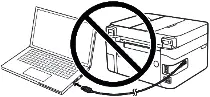 Se a mensagem “Found New Hardware” for exibida na tela, clique em “Cancel” (Cancelar) e desconecte o cabo USB. Em seguida, prossiga com a instalação do software. Um erro comum ao instalar um driver é primeiro conectar o dispositivo ao computador usando um cabo USB e depois instalar o driver. Nesse caso, o sistema operacional detecta o dispositivo conectado e instala seu próprio driver, que pode não funcionar corretamente ou não funcionar de modo algum. Entretanto, alguns outros dispositivos podem funcionar bem com o driver instalado pelo sistema operacional. Portanto, se houver um driver criado especialmente para o seu dispositivo, primeiro comece a instalar esse driver e só depois conecte o dispositivo ao computador.
Informações importantes: EPSON L18050: como remover o driver antigo, instalar a impressora via Wi-Fi ou USB e corrigir o erro de instalação.

Software para sistemas operacionais Windows
Baixe o driver da impressora para Windows (64 bits) Baixe o driver da impressora para Windows (32 bits) Sistemas operacionais: Windows 11, Windows 10 (64 bits), Windows 10 (32 bits), Windows 8.1 (64 bits), Windows 8.1 (32 bits), Windows 8 (64 bits), Windows 8 (32 bits), Windows 7 (64 bits), Windows 7 (32-bit) Este é o software para a Epson L18050: drivers de impressora e software. |

Software para sistemas operacionais MAC
Baixe o driver da impressora para Mac Sistemas operacionais: Mac OS X 10.11.x, Mac OS X 10.10.x, Mac OS X 10.9.x, Mac OS X 10.8.x, Mac OS X 10.7.x, Mac OS X 10.6.x, Mac OS X 10.5.x, Mac OS X 10.4.x, Mac OS X 10.3.x, Mac OS X 10.2.x, Mac OS X 10.1.x, Mac OS X 10.x, Mac OS X 10.12.x, Mac OS X 10.13.x, Mac OS X 10.14.x, Mac OS X 10.15.x, Mac OS X 11.x, Mac OS X 12.x, Mac OS X 13.x, Mac OS X 14.x, Mac OS X 15.x Este é o software para a Epson L18050: drivers de impressora e software. |

Instalação de drivers e software para a impressora: Epson EcoTank L18050. Clique duas vezes no arquivo .exe baixado. Ele será descompactado e a tela de configuração será exibida. Siga as instruções para instalar o software e realizar as configurações necessárias.
Este vídeo mostra como instalar drivers para a impressora: Epson L18050.
Este é o software original da impressora: Epson EcoTank L18050. Instalar o software é rápido e fácil. Comece a instalar o software. Durante o processo de instalação, uma mensagem aparecerá no monitor informando quando conectar a impressora ao computador. Portanto, prepare a impressora com antecedência para conectá-la ao computador.
Após instalar este software, você poderá imprimir e usar todos os recursos da sua impressora Epson EcoTank L18050. Você não precisa de nenhum outro software.
Epson EcoTank L18050
Como imprimir e digitalizar documentos usando um celular ou tablet.
O software Epson Iprint foi projetado para imprimir e digitalizar documentos e fotos usando um telefone celular ou tablet (iPhone, iPad ou iPod Touch). Você também pode usar: caixa, Dropbox, Evernote, Google Drive e Microsoft OneDrive.

| Baixe o aplicativo Epson iprint para iOS |
 Baixe o aplicativo Epson iprint para Android Baixe o aplicativo Epson iprint para Android |
Epson EcoTank L18050
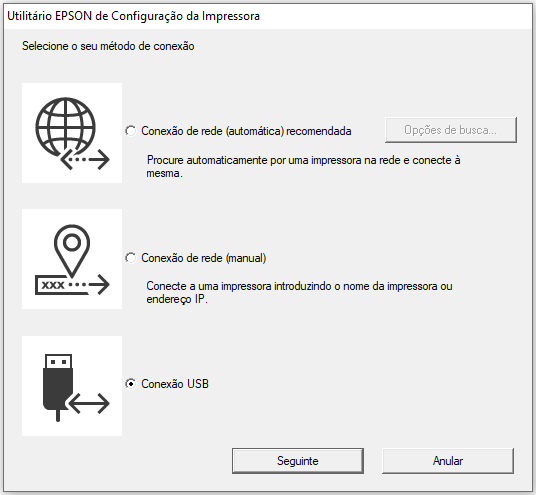
Capturas de tela das etapas de instalação do driver da impressora EPSON L18050


Última atualização em outubro 22, 2026 por driverbr


Deixe um comentário