 Drivers e software para sistemas operacionais: Windows 11, Windows 10, Windows 8, Windows 8.1, Windows 7, Windows Vista, Windows XP / Mac OS / Linux
Modelo da impressora: Pantum BM5115ADN (BM5100ADN Series) Impressora multifuncional a laser monocromática
Instalação dos drivers da impressora e do scanner: Pantum BM5115ADN.
Muitos usuários têm uma dúvida: em que momento devem conectar a impressora ao computador – antes ou depois de instalar os drivers. Resposta: O fabricante da impressora Pantum BM5115ADN recomenda primeiro conectar a impressora ao computador e depois prosseguir com a instalação dos drivers. Outros fabricantes de impressoras recomendam instalar primeiro o driver e depois conectar a impressora ao computador, para que o sistema operacional não instale seu próprio driver ao detectar uma impressora conectada. As impressoras Pantum não têm problemas com isso. Portanto, a impressora Pantum pode ser conectada ao computador antes de instalar os drivers.
Estes são os drivers e software incluídos no CD que acompanha a impressora. Pantum BM5115ADN.
Pantum BM5115ADN : Prepare a impressora para conexão ao computador com antecedência. Remova a embalagem da impressora e instale o cartucho e o papel.
Baixe e instale o driver: Pantum BM5115ADN. Este software destina-se a utilizar todas as funções do dispositivo. Não é necessário software adicional para o dispositivo.
| Drivers e software | Versões do sistema operacional | Download de drivers e software |
| Pantum BM5115ADN Drivers e software para impressora e scanner (Windows) |  Sistemas operacionais: Windows 11, Windows 10, Windows 8, Windows 8.1, Windows 7, Windows Vista, Windows XP (64 bits / 32 bits) Sistemas operacionais: Windows 11, Windows 10, Windows 8, Windows 8.1, Windows 7, Windows Vista, Windows XP (64 bits / 32 bits) |
 Baixe drivers de impressora e scanner para sistemas operacionais Windows Baixe drivers de impressora e scanner para sistemas operacionais Windows |
| Pantum BM5115ADN Drivers e software para impressora e scanner (Mac) |  Sistemas operacionais: Mac OS 13.2, 13.1, 12.6, 12.5, 11.0, 12.0.2, 11.5, 11.4, 11.3, 11.2, 11.1, 12.4, 12.3, 12.2, 12.1, 12.0.1, 11.6, 10.15, 10.14, 10.13, 10.12, 10.11, 10.10 Sistemas operacionais: Mac OS 13.2, 13.1, 12.6, 12.5, 11.0, 12.0.2, 11.5, 11.4, 11.3, 11.2, 11.1, 12.4, 12.3, 12.2, 12.1, 12.0.1, 11.6, 10.15, 10.14, 10.13, 10.12, 10.11, 10.10 |
Baixe drivers de impressora e scanner para sistemas operacionais Mac |
| Pantum BM5115ADN Drivers e software para impressora e scanner (Linux) |  Sistemas operacionais: Linux Ubuntu 22.04, Linux Ubuntu 20.04, Linux Ubuntu 18.04, Linux Ubuntu 16.04 Sistemas operacionais: Linux Ubuntu 22.04, Linux Ubuntu 20.04, Linux Ubuntu 18.04, Linux Ubuntu 16.04 |
Baixe drivers de impressora e scanner para sistemas operacionais Linux |
Instruções para instalação do software da impressora: Pantum BM5115ADN.
 O software de instalação de driver do Windows oferece dois métodos de instalação: instalação com um clique e instalação manual. Recomendamos a instalação com um clique, que pode ajudar a instalar o driver automaticamente de forma mais rápida e conveniente. Clique no botão “Instalação com um clique” para entrar no processo de instalação se o seu software tiver pesquisado apenas uma impressora. O processo pode levar algum tempo e a duração está relacionada à configuração do seu computador. Se você tiver alguma dificuldade em usar a instalação com um clique, tente a instalação manual.
Conecte a impressora ao computador e comece a instalar o software.
Siga as instruções na tela do computador durante o processo de instalação do software. A instalação deste software é simples, conveniente e descomplicada. Este software está incluído com o dispositivo e foi projetado para permitir que você use todas as funções do dispositivo.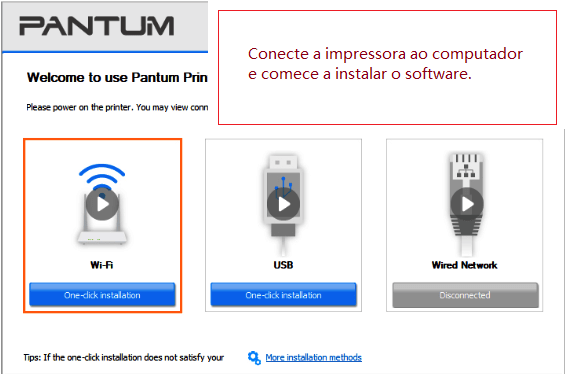
Como digitalizar documentos e fotos
Se a impressora for multifuncional e puder funcionar como scanner, após a instalação do software, um atalho para este software será criado na área de trabalho do computador. Clique neste atalho de software para configurar seu scanner e digitalizar documentos.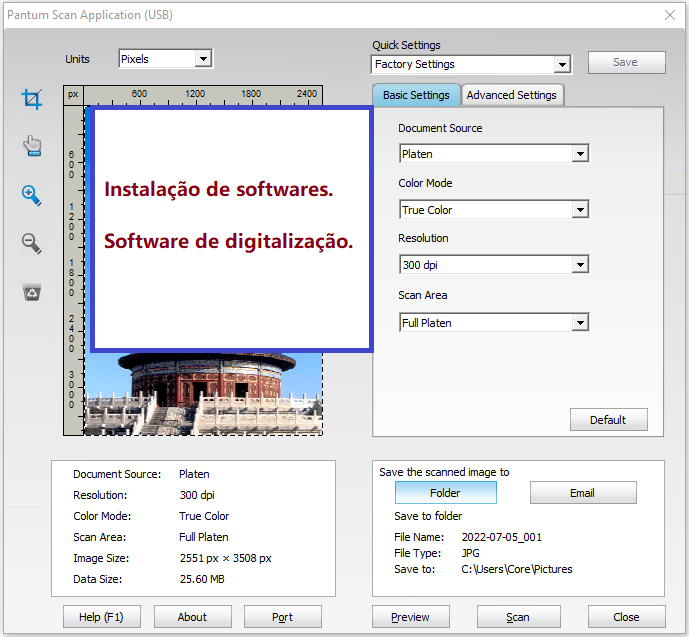
Pantum BM5115ADN
Se você tiver problemas para usar esse software, poderá usar a maneira mais fácil de digitalizar documentos e fotos.
Para digitalizar, você pode usar as ferramentas gratuitas do Windows ou o programa NAPS2.
Windows Scan é um aplicativo gratuito para Windows 11, Windows 10 e Windows 8.1 que você pode baixar na Microsoft Store e usar para digitalizar documentos e imagens.
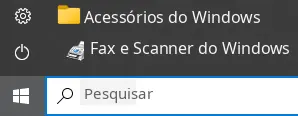
Fax e Verificação do Windows é um programa integrado ao Windows 10, 8.1, 8 e 7. Para abrir esse programa, clique em Iniciar ou use a Pesquisa do Windows. Na caixa de pesquisa, digite: Fax e Verificação do Windows.
NAPS2 é um programa gratuito de digitalização que permite salvar arquivos em PDF, TIFF, JPEG e PNG e oferece configurações mais flexíveis.
Para saber mais sobre esses programas, qual deles escolher e como usá-los, leia este artigo.
Importante: Esses programas precisam de um driver de scanner. Se houver um driver do fabricante disponível para o seu modelo, é melhor instalá-lo primeiro. Se o Windows já instalou o driver automaticamente e a digitalização está funcionando normalmente, em geral não é necessário reinstalá-lo.
Se você tiver problemas para instalar drivers ou se a impressora e o scanner não estiverem funcionando corretamente. Você pode ler como corrigir esses problemas aqui.
Pantum BM5115ADN
Última atualização em abril 30, 2024 por driverbr


Deixe um comentário