 Drivers e software para sistemas operacionais: Windows 11, Windows 10, Windows 8, Windows 8.1, Windows 7, Windows Vista, Windows XP / Mac OS / Linux
Modelo da impressora: Pantum BM2300 Impressora multifuncional a laser monocromática
Instalação dos drivers da impressora e do scanner: Pantum BM2300.
Pantum BM2300 O fabricante desta impressora afirma que os drivers para computadores que executam os sistemas operacionais Windows 11, Windows 10, Windows 8.1 são instalados automaticamente quando a impressora é conectada pela primeira vez ao computador. É melhor não usar este método de instalação de drivers, mas sempre instalar os drivers originais que acompanham a impressora. Isso se explica pelo fato de que se o seu sistema operacional não for atualizado há muito tempo, podem estar faltando os drivers necessários. Além disso, sem instalar os drivers originais, você não terá software útil adicional instalado (por exemplo: drivers e software para o scanner Pantum BM2300). Portanto, é sempre recomendável instalar os drivers e software que acompanham a impressora.
Muitos usuários têm uma dúvida: em que momento devem conectar a impressora ao computador – antes ou depois de instalar os drivers. Resposta: O fabricante da impressora Pantum BM2300 recomenda primeiro conectar a impressora ao computador e depois prosseguir com a instalação dos drivers. Outros fabricantes de impressoras recomendam instalar primeiro o driver e depois conectar a impressora ao computador, para que o sistema operacional não instale seu próprio driver ao detectar uma impressora conectada. As impressoras Pantum não têm problemas com isso. Portanto, a impressora Pantum pode ser conectada ao computador antes de instalar os drivers.
Estes são os drivers e software incluídos no CD que acompanha a impressora. Pantum BM2300.
Pantum BM2300 : Prepare a impressora para conexão ao computador com antecedência. Remova a embalagem da impressora e instale o cartucho e o papel.
Baixe e instale o driver: Pantum BM2300. Este software destina-se a utilizar todas as funções do dispositivo. Não é necessário software adicional para o dispositivo.
| Drivers e software | Versões do sistema operacional | Download de drivers e software |
| Pantum BM2300 Drivers e software para impressora e scanner (Windows) |  Sistemas operacionais: Windows 11, Windows 10, Windows 8, Windows 8.1, Windows 7, Windows Vista, Windows XP (64 bits / 32 bits) Sistemas operacionais: Windows 11, Windows 10, Windows 8, Windows 8.1, Windows 7, Windows Vista, Windows XP (64 bits / 32 bits) |
 Baixe drivers de impressora e scanner para sistemas operacionais Windows Baixe drivers de impressora e scanner para sistemas operacionais Windows |
| Pantum BM2300 Drivers e software para impressora e scanner (Mac) |  Sistemas operacionais: Mac OS 13.2, 13.1, 12.6, 12.5, 11.0, 12.0.2, 11.5, 11.4, 11.3, 11.2, 11.1, 12.4, 12.3, 12.2, 12.1, 12.0.1, 11.6, 10.15, 10.14, 10.13, 10.12, 10.11, 10.10 Sistemas operacionais: Mac OS 13.2, 13.1, 12.6, 12.5, 11.0, 12.0.2, 11.5, 11.4, 11.3, 11.2, 11.1, 12.4, 12.3, 12.2, 12.1, 12.0.1, 11.6, 10.15, 10.14, 10.13, 10.12, 10.11, 10.10 |
Baixe drivers de impressora e scanner para sistemas operacionais Mac |
| Pantum BM2300 Drivers e software para impressora e scanner (Linux) |  Sistemas operacionais: Linux Ubuntu 22.04, Linux Ubuntu 20.04, Linux Ubuntu 18.04, Linux Ubuntu 16.04 Sistemas operacionais: Linux Ubuntu 22.04, Linux Ubuntu 20.04, Linux Ubuntu 18.04, Linux Ubuntu 16.04 |
Baixe drivers de impressora e scanner para sistemas operacionais Linux |
Instruções para instalação do software da impressora: Pantum BM2300.
 O software de instalação de driver do Windows oferece dois métodos de instalação: instalação com um clique e instalação manual. Recomendamos a instalação com um clique, que pode ajudar a instalar o driver automaticamente de forma mais rápida e conveniente. Clique no botão “Instalação com um clique” para entrar no processo de instalação se o seu software tiver pesquisado apenas uma impressora. O processo pode levar algum tempo e a duração está relacionada à configuração do seu computador. Se você tiver alguma dificuldade em usar a instalação com um clique, tente a instalação manual.
Conecte a impressora ao computador e comece a instalar o software.
Siga as instruções na tela do computador durante o processo de instalação do software. A instalação deste software é simples, conveniente e descomplicada. Este software está incluído com o dispositivo e foi projetado para permitir que você use todas as funções do dispositivo.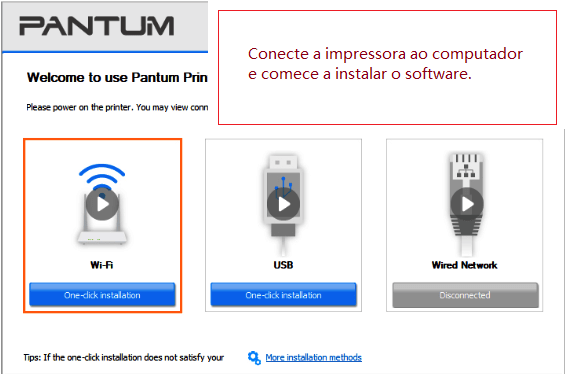
Como digitalizar documentos e fotos
Se a impressora for multifuncional e puder funcionar como scanner, após a instalação do software, um atalho para este software será criado na área de trabalho do computador. Clique neste atalho de software para configurar seu scanner e digitalizar documentos.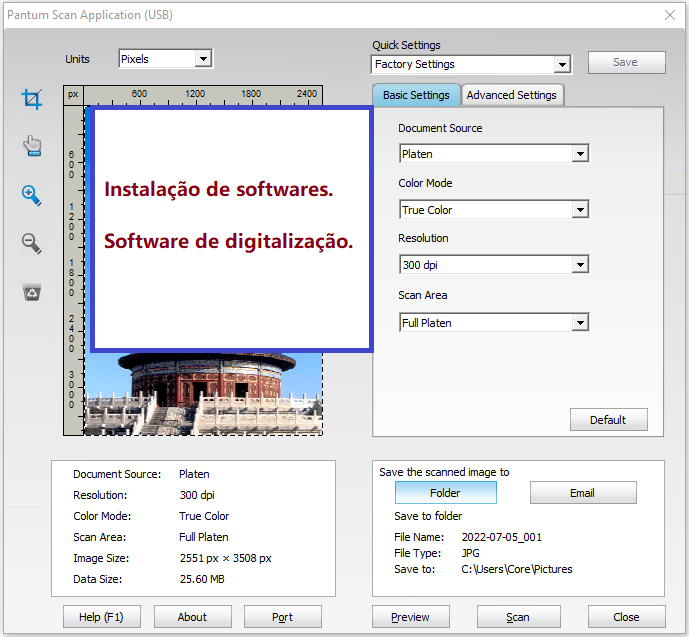
Pantum BM2300
Se você tiver problemas para usar esse software, poderá usar a maneira mais fácil de digitalizar documentos e fotos.
Para digitalizar, você pode usar as ferramentas gratuitas do Windows ou o programa NAPS2.
Windows Scan é um aplicativo gratuito para Windows 11, Windows 10 e Windows 8.1 que você pode baixar na Microsoft Store e usar para digitalizar documentos e imagens.
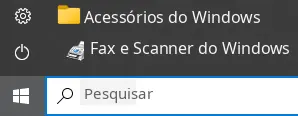
Fax e Verificação do Windows é um programa integrado ao Windows 10, 8.1, 8 e 7. Para abrir esse programa, clique em Iniciar ou use a Pesquisa do Windows. Na caixa de pesquisa, digite: Fax e Verificação do Windows.
NAPS2 é um programa gratuito de digitalização que permite salvar arquivos em PDF, TIFF, JPEG e PNG e oferece configurações mais flexíveis.
Para saber mais sobre esses programas, qual deles escolher e como usá-los, leia este artigo.
Importante: Esses programas precisam de um driver de scanner. Se houver um driver do fabricante disponível para o seu modelo, é melhor instalá-lo primeiro. Se o Windows já instalou o driver automaticamente e a digitalização está funcionando normalmente, em geral não é necessário reinstalá-lo.
Se você tiver problemas para instalar drivers ou se a impressora e o scanner não estiverem funcionando corretamente. Você pode ler como corrigir esses problemas aqui.
Pantum BM2300
Última atualização em abril 30, 2024 por driverbr


Deixe um comentário