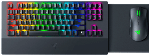
 Driver e software para o sistema operacional: Windows 11 e Windows 10 (64 bits). Não há suporte para Mac OS.
Modelo do teclado: Razer Turret for Xbox One
Nome do produto: Turret for Xbox One
Número do modelo: RZ84-02820
Código do produto: Gaming Mouse: RZ01-0282; USB Dongle: DGRFG6; Gaming Keyboard: RZ03-0282; RZ84-02820300-B3X1
Os drivers dos dispositivos Razer são instalados ou atualizados usando o software “Razer Synapse”. Esse software detecta automaticamente o dispositivo Razer conectado ao computador e permite que você faça as configurações necessárias. Se o seu dispositivo não for compatível com o software “Razer Synapse”, o sistema operacional Windows instalará automaticamente o driver correto. Portanto, não há necessidade de fazer download de drivers separadamente.
O software “Razer Synapse” tem duas versões: versão 2 e versão 3. Dispositivos mais antigos são compatíveis com o software “Razer Synapse 2”. Alguns dispositivos são compatíveis com ambas as versões do software. Todos os novos dispositivos são compatíveis apenas com o software “Razer Synapse 4”. Seu dispositivo é compatível com o software “Razer Synapse 4”.
Para usar o software “Razer Synapse”, você precisa criar uma conta (conta Razer ID) no site oficial https://razerid.razer.com/new. Você pode criar uma conta antes ou depois de instalar o software (é necessário um endereço de e-mail). Use seu nome de usuário e senha para fazer login na sua conta e começar a usar o software. Depois disso, todas as funções do dispositivo estarão disponíveis off-line e sem conexão com a Internet. Caso não tenha se registrado anteriormente nesse software, será necessário fazer um novo registro. Se já tiver se registrado anteriormente em pelo menos uma versão do software, você poderá e deverá usar o mesmo login e senha em outra versão do software.
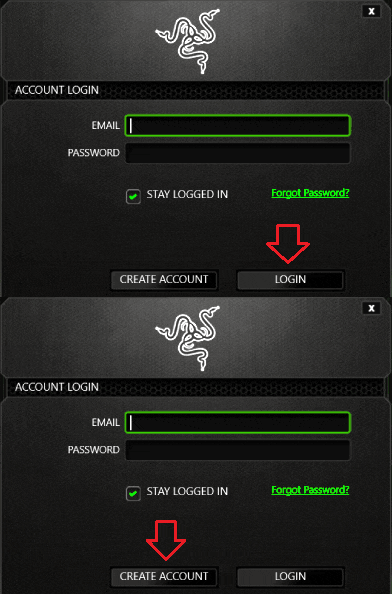 Alguns usuários não gostam de criar uma conta, mas, sem isso, você não poderá usar e atualizar o software “Razer Synapse” ou usar todos os recursos do dispositivo. Seu dispositivo é compatível com o software “Razer Synapse 4”. Faça o download do software no site oficial.
Software para sistemas operacionais Windows

Baixe o software “Razer Synapse 4
Este software é compatível apenas com os sistemas operacionais: Windows 11 e Windows 10 (64 bits). O sistema operacional Mac não é compatível.
Modelo do teclado: Razer Turret for Xbox One
Nome do produto: Turret for Xbox One
Número do modelo: RZ84-02820
Código do produto: Gaming Mouse: RZ01-0282; USB Dongle: DGRFG6; Gaming Keyboard: RZ03-0282; RZ84-02820300-B3X1
Como corrigir o “Razer Synapse 4” quando ele trava ou falha ao iniciar.
Siga as etapas abaixo para corrigir o Razer Synapse 4 quando ele travar ou não iniciar. Clique com o botão direito do mouse no ícone do Razer Central na bandeja do sistema. Clique em “Log In” (Fazer login) e insira seu RazerID registrado ou conta de convidado. Execute o “Razer Synapse 4” como administrador.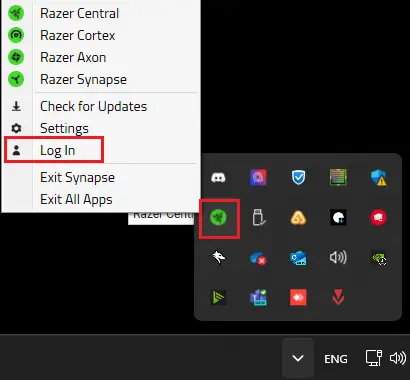 Execute o “Gerenciador de Tarefas” se o problema persistir. Vá para “Serviços”. Verifique se os seguintes serviços estão sendo executados: Razer “Central Service”, Razer “Synapse Service”.
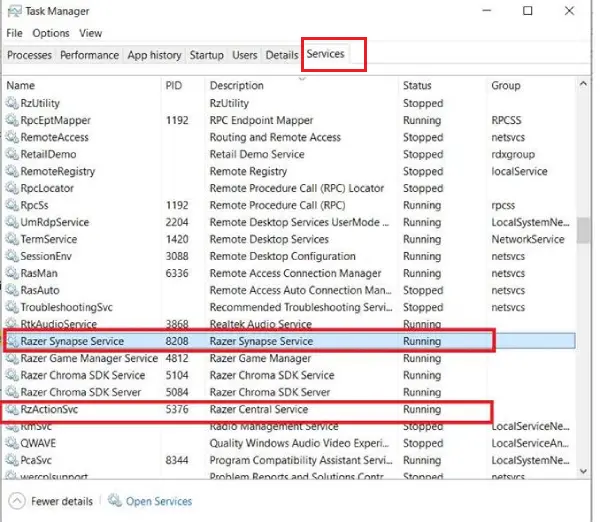 Clique com o botão direito do mouse em “Razer Central Service”. Selecione “Start” (Iniciar) ou “Restart” (Reiniciar). Faça o mesmo com o “Razer Synapse Service”. Se o problema persistir, execute uma reinstalação limpa do “Razer Synapse 4”.
Se o “Razer Synapse 4” não conseguir detectar seu dispositivo Razer.
Verifique se o dispositivo está devidamente conectado e ligado diretamente ao computador e não por meio de um hub USB. Verifique se o sistema operacional Windows e o “Razer Synapse 4” estão atualizados. Reinicie o computador se esta for a primeira vez que instala um dispositivo Razer ou se estiver apenas concluindo uma atualização.
Os teclados da Razer podem não ser tão inovadores quanto alguns de seus outros produtos, mas a empresa está sempre tentando abordagens diferentes para oferecer aos jogadores os teclados com os recursos mais completos possíveis. Os teclados da Razer têm uma excelente reputação de qualidade, desempenho e uma ampla gama de recursos. Muitos têm uma placa superior ou estrutura de alumínio durável e apresentam os switches proprietários da empresa.
Modelo do teclado: Razer Turret for Xbox One
Nome do produto: Turret for Xbox One
Número do modelo: RZ84-02820
Código do produto: Gaming Mouse: RZ01-0282; USB Dongle: DGRFG6; Gaming Keyboard: RZ03-0282; RZ84-02820300-B3X1
Última atualização em abril 21, 2024 por driverbr


Deixe um comentário