 Sistema Operacional: Windows 11, Windows 10, Windows 8, Windows 8.1, Windows 7, Windows Vista, Windows XP (64 bits / 32 bits)
Modelo da impressora: Epson AcuLaser C3900.
No site oficial da Epson para este modelo, há vários arquivos disponíveis para download, e nem sempre fica claro qual deles deve ser escolhido. Neste artigo, há links para arquivos de instalação verificados do site oficial da Epson, que contêm os drivers e o software necessários para o funcionamento completo do dispositivo e, normalmente, não causam problemas durante a instalação. O artigo também inclui instruções para a instalação correta do software da impressora Epson.
Instalar o driver da impressora corretamente: Não conecte a impressora ao computador. Comece a instalar o software primeiro. Durante o processo de instalação, será exibida uma mensagem no monitor informando quando conectar a impressora ao computador.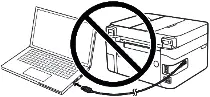 Se a mensagem “Found New Hardware” for exibida na tela, clique em “Cancel” (Cancelar) e desconecte o cabo USB. Em seguida, prossiga com a instalação do software. Um erro comum ao instalar um driver é primeiro conectar o dispositivo ao computador usando um cabo USB e depois instalar o driver. Nesse caso, o sistema operacional detecta o dispositivo conectado e instala seu próprio driver, que pode não funcionar corretamente ou não funcionar de modo algum. Entretanto, alguns outros dispositivos podem funcionar bem com o driver instalado pelo sistema operacional. Portanto, se houver um driver criado especialmente para o seu dispositivo, primeiro comece a instalar esse driver e só depois conecte o dispositivo ao computador.
Software para sistemas operacionais Windows

Download do driver da impressora para Windows (64 bits)
Download do driver da impressora para Windows (32 bits)
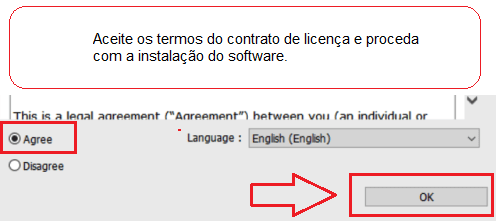
Faça duplo clique no arquivo .exe baixado. Ele será descompactado e a tela de configuração será exibida. Siga as instruções para instalar o software e realizar as configurações necessárias. Aceite os termos do contrato de licença e proceda com a instalação do software.
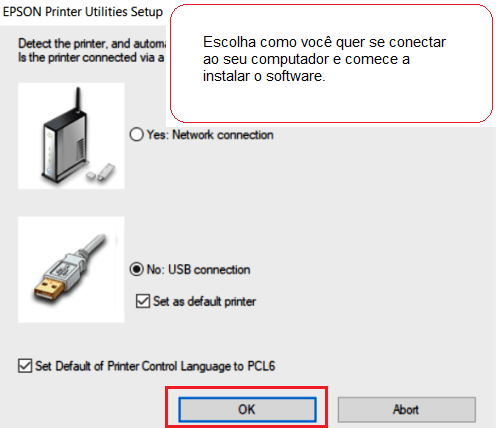
 Escolha como você quer se conectar ao seu computador e comece a instalar o software.
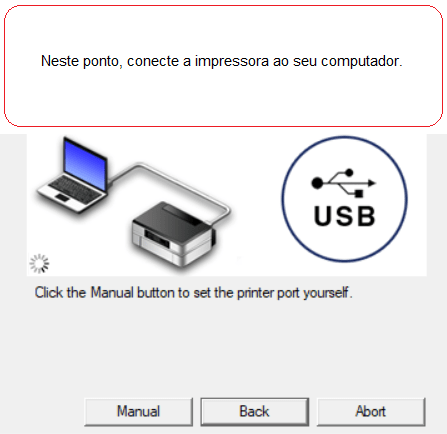
 Neste ponto, conecte a impressora ao seu computador.
 Após instalar este software, você será capaz de imprimir e usar todos os recursos da impressora. Você não precisa de nenhum outro software.
Size 38,7 MB.
Driver de Impressora para Epson AcuLaser C3900. Este é um driver que fornecerá total funcionalidade para seu modelo selecionado.
Última atualização em agosto 26, 2016 por driverbr


Deixe um comentário