 Sistemas operacionais: Windows 11, Windows 10, Windows 8, Windows 8.1, Windows 7, Windows Vista, Windows XP (64 bits / 32 bits)
Modelo: GeForce GTX 485M (Placa de vídeo para notebook / laptop)
Drivers que são incluídos com a placa de vídeo. Para muitos usuários, a instalação destes drivers é suficiente para usar a placa de vídeo.
Download do driver da placa de vídeo para Windows
Recomenda-se usar o sistema operacional Windows para baixar ou atualizar os drivers da placa de vídeo. Esta é a maneira mais segura e confiável de baixar ou atualizar os drivers. O próprio sistema operacional Windows faz o download e instala novos drivers verificados.
Como atualizar o driver da placa de vídeo no sistema operacional Windows.
Abrir ‘Gerente de Dispositivos’. Para fazer isto, na barra de busca do Windows, escreva: ‘Gerenciador de Dispositivos’. Clique com o botão direito do mouse no nome da placa de vídeo e na guia que se abre, clique em ‘Atualizar Driver’.
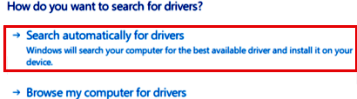
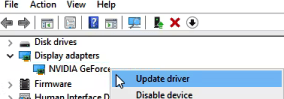 Na nova aba que se abre, clique em ‘Procurar automaticamente por motoristas’. O sistema operacional Windows vai encontrar e instalar o novo driver da placa gráfica.
 Se você precisa do mais recente driver de placa gráfica que ainda não foi totalmente testado para compatibilidade com o sistema operacional Windows, você pode baixá-lo do site da NVIDIA – https://www.nvidia.com/en-gb/geforce/drivers/
Software opcional GeForce Experience.
GeForce Experience é um aplicativo de software desenvolvido pela NVIDIA que permite aos usuários otimizar sua experiência de jogo em um PC equipado com uma placa gráfica NVIDIA. Para instalar a GeForce Experience, você pode baixar o software do site da NVIDIA (https://www.nvidia.com/en-us/geforce/geforce-experience/). Uma vez concluído o download, abra o instalador e siga as instruções para instalar o software.
Download do software GeForce Experience
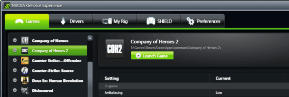 Uma vez instalada, a GeForce Experience pode otimizar automaticamente as configurações do jogo para sua configuração específica do sistema, assim como fornecer atualizações de drivers, e gravar e compartilhar imagens de jogo. Além disso, também oferece sobreposição no jogo para acesso a recursos como gravação e captura de telas, e uma biblioteca integrada de jogos para fácil acesso a todos os seus jogos.
GeForce GTX 485M Download do Driver
Baixe e instale o driver gráfico NVIDIA GeForce para notebook / laptop
Baixar drivers para PC de mesa
Última atualização em dezembro 8, 2016 por driverbr


Deixe um comentário