 Drivers e software para sistemas operacionais Windows 11, Windows 10, Windows 8, Windows 8.1, Windows 7, Windows Vista (64 bits / 32 bits)
Modelo da impressora: Epson WorkForce Pro WF-M5799
Este é um software para instalação de drivers de impressora e scanner e outros softwares para utilizar todas as funções do dispositivo.
Instalar o driver da impressora corretamente: Não conecte a impressora ao computador. Comece a instalar o software primeiro. Durante o processo de instalação, será exibida uma mensagem no monitor informando quando conectar a impressora ao computador.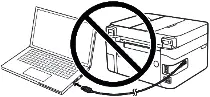 Se a mensagem “Found New Hardware” for exibida na tela, clique em “Cancel” (Cancelar) e desconecte o cabo USB. Em seguida, prossiga com a instalação do software. Um erro comum ao instalar um driver é primeiro conectar o dispositivo ao computador usando um cabo USB e depois instalar o driver. Nesse caso, o sistema operacional detecta o dispositivo conectado e instala seu próprio driver, que pode não funcionar corretamente ou não funcionar de modo algum. Entretanto, alguns outros dispositivos podem funcionar bem com o driver instalado pelo sistema operacional. Portanto, se houver um driver criado especialmente para o seu dispositivo, primeiro comece a instalar esse driver e só depois conecte o dispositivo ao computador. Se você instalou o driver incorretamente, desinstale o driver, reinicie o computador e reinstale o software.

Software para sistemas operacionais Windows
|

Software para sistemas operacionais MAC
|

Epson WorkForce Pro WF-M5799
Clique duas vezes no arquivo .exe baixado. Ele será descomprimido e a tela de configuração será exibida. Siga as instruções para instalar o software e realizar as configurações necessárias. Após instalar este software, você será capaz de imprimir, digitalizar e usar todos os recursos da impressora. Você não precisa de nenhum outro software.
Como digitalizar documentos e fotos.
O ‘Epson Scan’ é um software para escanear convenientemente fotografias, documentos, etc. No sistema operacional Windows, clique no botão ‘Iniciar’ para encontrar o atalho para o software ‘Epson Scan’. Você pode então usar o mouse de seu computador para arrastar este atalho para sua área de trabalho.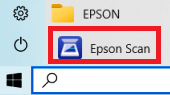
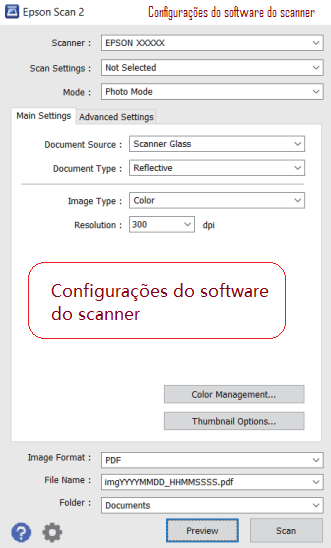 Se você tiver dificuldade para entender as configurações deste software, então eu lhe ofereço a maneira mais fácil de digitalizar quaisquer documentos e fotos. Para fazer isso, use o modo ‘Modo Foto’ e você poderá digitalizar quaisquer documentos e fotos. Muitos usuários deste software usam o ‘Modo Foto’ para escanear documentos ou fotos. Se você precisar mudar o local onde a imagem digitalizada será salva, então use ‘Folder’ para isso. Qualidade de escaneamento recomendada: 300 dpi (adequado para escanear quaisquer documentos e fotos). Quanto maior a qualidade, mais demorada será a digitalização e maior o tamanho do arquivo. Salvar o tipo ‘JPEG’ ou ‘PNG’ é melhor para a digitalização. A qualidade dos documentos digitalizados é boa e não há necessidade de alterar outras configurações do programa.
Epson WorkForce Pro WF-M5799
Se você tiver problemas ao usar este software, você pode usar a maneira mais fácil de digitalizar documentos e fotos.
Para digitalizar, você pode usar as ferramentas gratuitas do Windows ou o programa NAPS2.
Windows Scan é um aplicativo gratuito para Windows 11, Windows 10 e Windows 8.1 que você pode baixar na Microsoft Store e usar para digitalizar documentos e imagens.
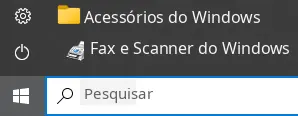
Fax e Verificação do Windows é um programa integrado ao Windows 10, 8.1, 8 e 7. Para abrir esse programa, clique em Iniciar ou use a Pesquisa do Windows. Na caixa de pesquisa, digite: Fax e Verificação do Windows.
NAPS2 é um programa gratuito de digitalização que permite salvar arquivos em PDF, TIFF, JPEG e PNG e oferece configurações mais flexíveis.
Para saber mais sobre esses programas, qual deles escolher e como usá-los, leia este artigo.
Importante: Esses programas precisam de um driver de scanner. Se houver um driver do fabricante disponível para o seu modelo, é melhor instalá-lo primeiro. Se o Windows já instalou o driver automaticamente e a digitalização está funcionando normalmente, em geral não é necessário reinstalá-lo.
Se você tiver problemas para instalar drivers ou se a impressora e o scanner não estiverem funcionando corretamente. Você pode ler como corrigir esses problemas aqui.
Epson WorkForce Pro WF-M5799
Baixe e instale o software de atualização do firmware da impressora e do scanner
Uma importante atualização do Firmware está agora disponível para este produto. Por favor, certifique-se de instalar este firmware o mais rápido possível para garantir um ótimo desempenho do produto.
Este arquivo contém o aprimoramento do firmware Epson WorkForce Pro WF-M5799 versão CR11M4. Este arquivo pode ser usado para atualizar o firmware da impressora ou recuperar uma impressora exibindo o Modo de Recuperação.
|
Software para sistemas operacionais Windows
Download do software de atualização de firmware para Windows |

Software para sistemas operacionais MAC
|
Informações sobre o software de atualização do firmware da impressora:
Data de criação do software: 06/16/22
Nome do arquivo: FW_CR11M4.exe
Modelo da impressora: Epson WorkForce Pro WF-M5799 – C11CG04201
Como usar o software de atualização do firmware da impressora.
Conecte a impressora ao computador com um cabo USB, mas não ligue a energia. Você será informado em que estágio você precisa ligar a energia da impressora. Certifique-se de que não haja trabalhos na fila de impressão. Não utilize a impressora até que a atualização do firmware esteja concluída. A atualização pode demorar até 15 minutos. Você não pode cancelar ou interromper a atualização. Não desligue a impressora enquanto a atualização estiver em andamento, mesmo que o visor se apague ou fique azul. Dê um duplo clique no arquivo .exe baixado. Ele será descomprimido e a tela de configuração será exibida. Siga as instruções para instalar o software.
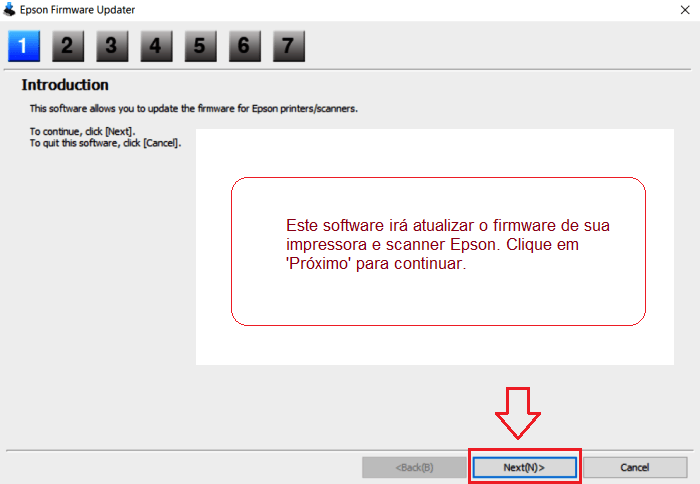 Este software irá atualizar o firmware de sua impressora e scanner Epson. Clique em ‘Próximo’ para continuar.
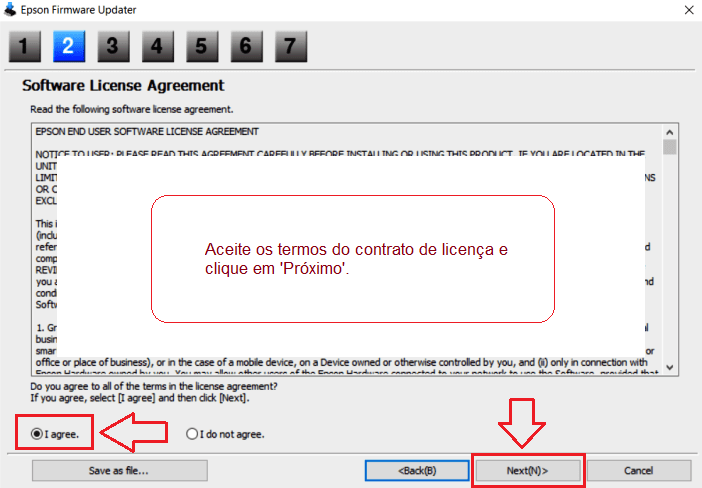 Aceite os termos do contrato de licença e clique em ‘Próximo’.
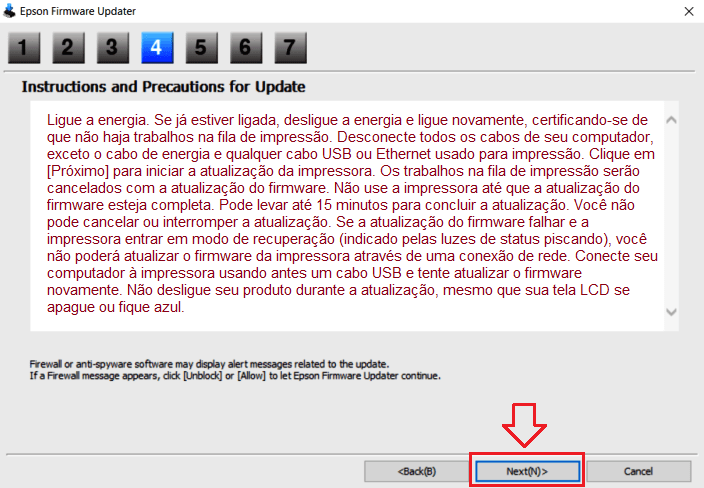 Ligue a energia. Se já estiver ligado, desligue a energia e ligue novamente, certificando-se de que não haja trabalhos na fila de impressão. Desconecte todos os cabos do computador, exceto o cabo de energia e qualquer cabo USB ou Ethernet usado para impressão. Clique em [Próximo] para iniciar a atualização da impressora. Os trabalhos na fila de impressão serão cancelados com a atualização do firmware. Não use a impressora até que a atualização do firmware esteja completa. Pode levar até 15 minutos para concluir a atualização. Você não pode cancelar ou interromper a atualização. Se a atualização do firmware falhar e a impressora entrar em modo de recuperação (indicado pelas luzes de status piscando), você não poderá atualizar o firmware da impressora através de uma conexão de rede. Conecte seu computador à impressora usando antes um cabo USB e tente atualizar o firmware novamente. Não desligue seu produto durante a atualização, mesmo que sua tela LCD se apague ou fique azul.
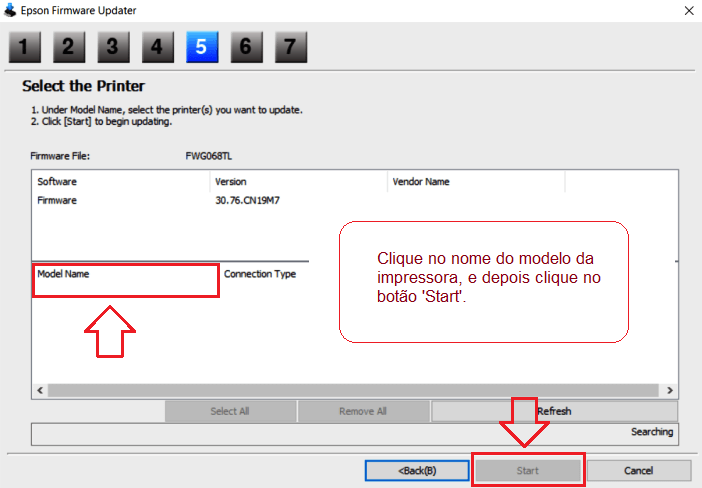 Clique no nome do modelo da impressora, e depois clique no botão ‘Start’.
Última atualização em março 1, 2023 por driverbr



Deixe um comentário