 Drivers e software para sistemas operacionais: Windows 11, Windows 10, Windows 8, Windows 8.1, Windows 7, Windows Vista, Windows XP (64-bit / 32-bit)
Modelo de impressora: TOSHIBA e-STUDIO6550CSE
Estes são os drivers e software incluídos no CD que acompanha a impressora TOSHIBA e-STUDIO6550CSE.
 TOSHIBA e-STUDIO6550CSE
Este disco de instalação com drivers destina-se a vários modelos de impressora: TOSHIBA e-STUDIO6550CSE 2040CSE 2040c 2540CSE 2540c 256SE 3040CSE 3040c 306SE 3540CSE 3540c 356SE 4540CSE 4540c 456SE 506SE 5540CSE 5540c 556SE 6540CSE 6540c 6550CSE 656SE 756SE 856SE.
Idioma: inglês, dinamarquês, alemão, espanhol, finlandês, francês, italiano, japonês, holandês, norueguês, polonês, russo, sueco, chinês.

Baixe drivers e software para TOSHIBA e-STUDIO6550CSE
Tamanho do arquivo: 295 MB.
Descrição do arquivo: conjunto completo de software para a impressora TOSHIBA e-STUDIO6550CSE (drivers e software para impressora e scanner, manual do usuário para instalação e uso da impressora e scanner).
TOSHIBA e-STUDIO6550CSE Instalando drivers para impressora e scanner
O arquivo baixado contém vários arquivos. Dentro de cada arquivo existe outro arquivo chamado ‘WebInstaller.exe’. Use todos esses arquivos para instalar drivers. Clique duas vezes em cada arquivo ‘WebInstaller.exe’ para instalar os drivers. Desta forma, você pode instalar todos os drivers de impressora, scanner e outros drivers necessários.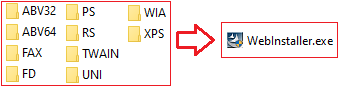 Instalar o driver da impressora corretamente: Não conecte a impressora ao computador. Comece a instalar o software primeiro. Durante o processo de instalação, será exibida uma mensagem no monitor informando quando conectar a impressora ao computador.
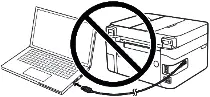 Se a mensagem “Found New Hardware” for exibida na tela, clique em “Cancel” (Cancelar) e desconecte o cabo USB. Em seguida, prossiga com a instalação do software. Um erro comum ao instalar um driver é primeiro conectar o dispositivo ao computador usando um cabo USB e depois instalar o driver. Nesse caso, o sistema operacional detecta o dispositivo conectado e instala seu próprio driver, que pode não funcionar corretamente ou não funcionar de modo algum. Entretanto, alguns outros dispositivos podem funcionar bem com o driver instalado pelo sistema operacional. Portanto, se houver um driver criado especialmente para o seu dispositivo, primeiro comece a instalar esse driver e só depois conecte o dispositivo ao computador.
TOSHIBA e-STUDIO6550CSE Como digitalizar documentos e fotos.
O fabricante desta impressora multifuncional criou um driver de scanner, mas não criou um software dedicado para digitalizar documentos para um computador. Portanto, você pode usar outro software compatível com o driver TWAIN para digitalizar documentos.
Para digitalizar, você pode usar as ferramentas gratuitas do Windows ou o programa NAPS2.
Windows Scan é um aplicativo gratuito para Windows 11, Windows 10 e Windows 8.1 que você pode baixar na Microsoft Store e usar para digitalizar documentos e imagens.
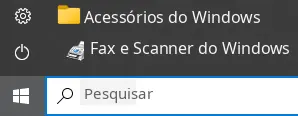
Fax e Verificação do Windows é um programa integrado ao Windows 10, 8.1, 8 e 7. Para abrir esse programa, clique em Iniciar ou use a Pesquisa do Windows. Na caixa de pesquisa, digite: Fax e Verificação do Windows.
NAPS2 é um programa gratuito de digitalização que permite salvar arquivos em PDF, TIFF, JPEG e PNG e oferece configurações mais flexíveis.
Para saber mais sobre esses programas, qual deles escolher e como usá-los, leia este artigo.
Importante: Esses programas precisam de um driver de scanner. Se houver um driver do fabricante disponível para o seu modelo, é melhor instalá-lo primeiro. Se o Windows já instalou o driver automaticamente e a digitalização está funcionando normalmente, em geral não é necessário reinstalá-lo.
Se você tiver problemas para instalar drivers ou se a impressora e o scanner não estiverem funcionando corretamente. Você pode ler como corrigir esses problemas aqui. TOSHIBA e-STUDIO6550CSE
Última atualização em agosto 11, 2024 por driverbr



Deixe um comentário