 Driver de impressora para sistemas operacionais Windows 11, Windows 10, Windows 8, Windows 8.1, Windows 7 (64 bits / 32 bits)
Modelo da impressora: Canon i-SENSYS LBP223dw
Instalar o driver da impressora corretamente: Não conecte a impressora ao computador. Comece a instalar o software primeiro. Durante o processo de instalação, será exibida uma mensagem no monitor informando quando conectar a impressora ao computador.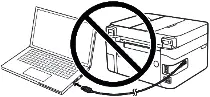 Se a mensagem “Found New Hardware” for exibida na tela, clique em “Cancel” (Cancelar) e desconecte o cabo USB. Em seguida, prossiga com a instalação do software. Um erro comum ao instalar um driver é primeiro conectar o dispositivo ao computador usando um cabo USB e depois instalar o driver. Nesse caso, o sistema operacional detecta o dispositivo conectado e instala seu próprio driver, que pode não funcionar corretamente ou não funcionar de modo algum. Entretanto, alguns outros dispositivos podem funcionar bem com o driver instalado pelo sistema operacional. Portanto, se houver um driver criado especialmente para o seu dispositivo, primeiro comece a instalar esse driver e só depois conecte o dispositivo ao computador. Se você instalou o driver de forma incorreta, desinstale o driver, reinicie seu computador e reinstale o software. O download é realizado a partir do site oficial da Canon.
Software para sistemas operacionais Windows

Baixe o driver da impressora para Windows 11, Windows 10
(Link para baixar a nova versão do driver da impressora no site da Canon)
Baixe a versão antiga do driver de impressora para Windows 7, Windows 8/8.1, Windows 10
(Link para baixar a versão antiga do driver de impressora do Google Drive)
A versão antiga do driver de impressora para os sistemas operacionais Windows 7 e Windows 8/8.1 não está mais disponível no site oficial da Canon, mas você pode baixar este driver no Google Drive. Esta versão antiga do driver da impressora é compatível com os antigos sistemas operacionais Windows 7, Windows 8, Windows 8.1 e os novos sistemas operacionais Windows 11, Windows 10.
Generic Plus UFR II Driver de impressora V2.70
Precaução ao utilizar uma conexão USB. Desconecte o cabo USB que conecta o dispositivo e o computador antes de instalar o driver. Conecte o cabo USB após a instalação do driver.
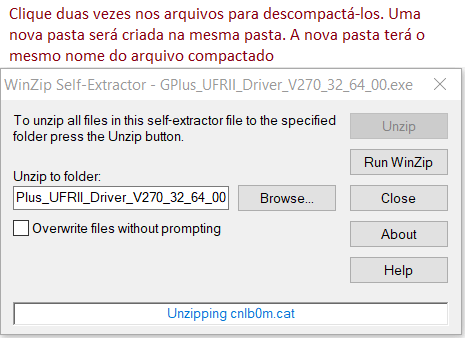
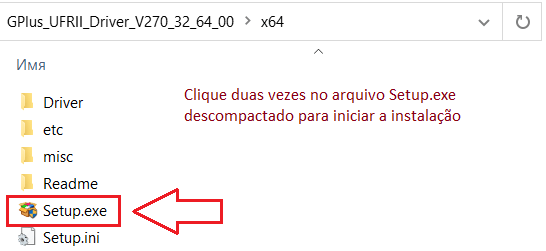
Clique duas vezes nos arquivos para descompactá-los. Uma nova pasta será criada na mesma pasta. A nova pasta terá o mesmo nome do arquivo compactado. Clique duas vezes no arquivo Setup.exe descompactado para iniciar a instalação.

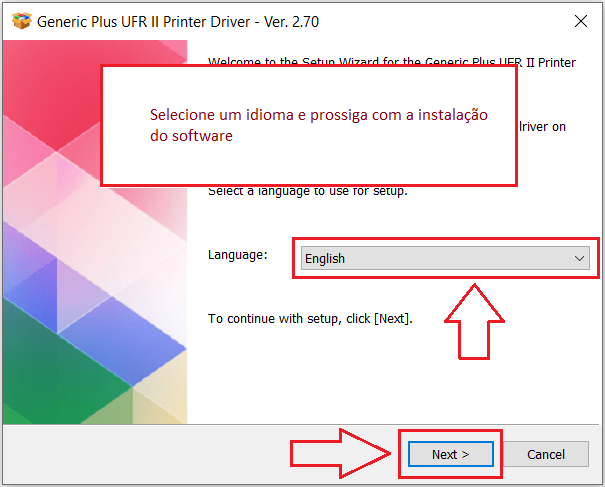
Selecione um idioma e prossiga com a instalação do software.
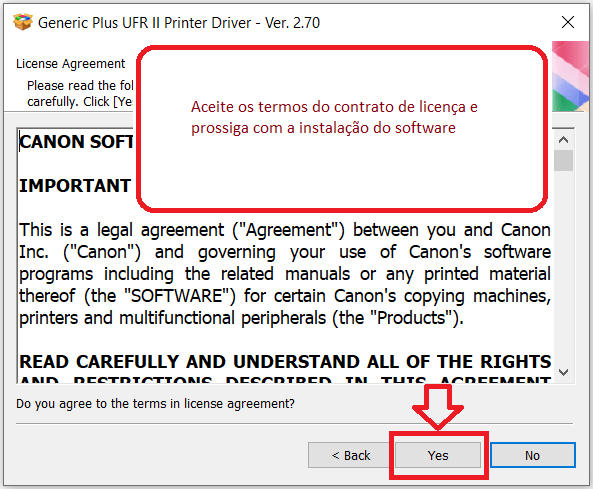
Aceite os termos do contrato de licença e prossiga com a instalação do software.
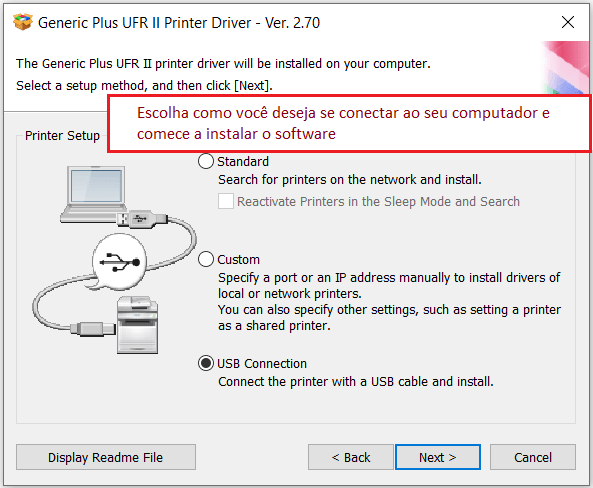
Escolha como você deseja se conectar ao seu computador e comece a instalar o software.
Modelo da impressora: Canon i-SENSYS LBP223dw

Software para sistemas operacionais MAC
Driver de impressora para sistemas operacionais: macOS 14 (Sonoma), macOS 13 (Ventura), macOS 12 (Monterey), macOS 11 (Big Sur), macOS 10.15 (Catalina), macOS 10.14 (Mojave), macOS 10.13 (High Sierra), macOS 10.12 (Sierra)
Driver de impressora UFR II/UFRII LT e utilitários para Mac V10.19.16 [macOS 10.13.6 – macOS 14.3]
Download do driver de impressão para sistemas operacionais MAC
Versão do arquivo: V10.19.16. Tamanho do arquivo: 100 MB
Nome do arquivo: mac-UFRII-LIPSLX-v101916-00.dmg
As instruções a seguir mostram como baixar os arquivos compactados e descomprimi-los. Clique no link. O download será iniciado automaticamente. Os arquivos são salvos na área de trabalho de seu computador. Clique duas vezes no arquivo para montar a imagem do disco. Clique duas vezes no arquivo para montar a Imagem do Disco. Clique duas vezes no arquivo do Instalador na pasta. A instalação será iniciada automaticamente.
Última atualização em dezembro 14, 2022 por driverbr


Deixe um comentário