 Neste artigo você encontrará instruções completas sobre como baixar o driver Canon imageCLASS LBP6030B, instalá-lo corretamente no seu computador e resolver possíveis problemas durante a instalação ou o uso da impressora.
Informações importantes antes da instalação
Antes de instalar o driver Canon imageCLASS LBP6030B, lembre-se: não conecte a impressora ao computador antes de iniciar a instalação. Conecte apenas quando o instalador pedir.
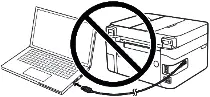
Se conectar antes da hora, o driver pode não instalar corretamente e a Canon imageCLASS LBP6030B não funcionará. Tenha impressora e cabo USB prontos.
Baixar o driver Canon imageCLASS LBP6030B
Os drivers oficiais estão disponíveis no site da Canon. Para facilitar, veja abaixo as versões recomendadas.
Para Windows 11 e Windows 10 (64 bits / 32 bits):

Baixar driver de impressora para Windows (64-bit)
Baixar driver de impressora para Windows (32-bit)
Para Windows 8.1, Windows 8, Windows 7 e Windows Vista (64 bits / 32 bits):
Baixar driver de impressora para Windows (64-bit)
Baixar driver de impressora para Windows (32-bit)
Instalação passo a passo
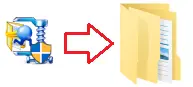
Após o download, clique duas vezes no arquivo para extrair. Abra a nova pasta, vá até [BootUp] e execute [Setup.exe].

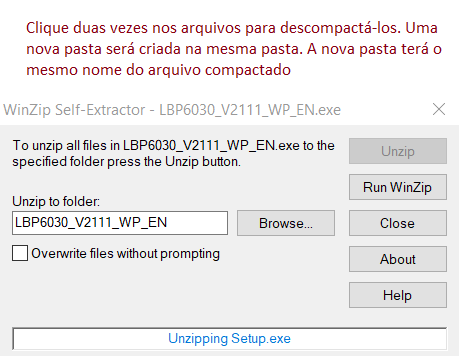
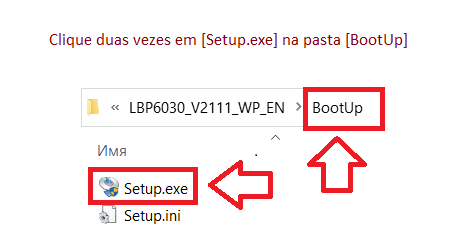
Escolha o método de conexão (USB ou rede).
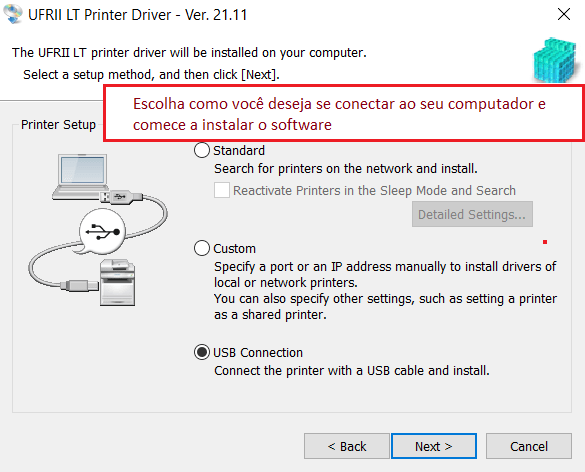
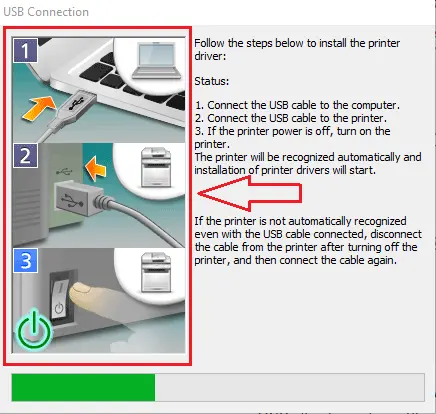
Durante a instalação via USB → conecte a Canon imageCLASS LBP6030B ao computador e ligue-a quando solicitado.
Para uso em rede, configure primeiro com [MF/LBP Network Setup Tool], depois instale o driver.
![Ao usar em um ambiente de rede: Primeiro, defina as configurações de rede usando [MF/LBP Network Setup Tool]](https://driverbr.com/wp-content/uploads/2022/12/MFLBP-Network-Setup-Tool.png)
 Informação importante para proprietários de notebooks baseados em processadores ARM
Se o seu notebook funciona com um processador de arquitetura ARM (como o Qualcomm Snapdragon ou modelos semelhantes), os métodos convencionais de instalação de software para impressoras a laser Canon da série LBP serão inúteis.
O sistema operacional Windows em processadores ARM não suporta a emulação de drivers de núcleo antigos para as tecnologias CAPT e UFR II. Por esta razão, é tecnicamente impossível conectar a impressora diretamente através de um cabo USB.
Para resolver este problema, é necessário utilizar caminhos alternativos através da rede local. Confira a lista detalhada de modelos de impressoras e as instruções passo a passo para a configuração no nosso artigo dedicado: Instalação de uma impressora a laser Canon LBP em um notebook ARM.

Software para sistemas operacionais MAC
Driver de impressora para sistemas operacionais: macOS Tahoe 26, macOS 15 (Sequoia), macOS 14 (Sonoma), macOS 13 (Ventura), macOS 12 (Monterey), macOS 11 (Big Sur), macOS 10.15 (Catalina)
UFRII LT Printer Driver Ver.1.5.15 (macOS 10.15.7 – macOS 26)
Baixar driver de impressora para MAC
Versão do arquivo: V1.5.15. Tamanho do arquivo: 25 MB
Canon imageCLASS LBP6030B driver da impressora
As instruções a seguir mostram como baixar os arquivos compactados e descomprimi -los. Clique no link. O download começará automaticamente. Os arquivos são salvos na área de trabalho do seu computador. Clique duas vezes no arquivo para montar a imagem do disco. Clique duas vezes na imagem do disco montado. Clique duas vezes no arquivo do instalador na pasta. A instalação é iniciada automaticamente.
Problemas comuns e soluções
Impressora conectada cedo demais → cancele, desconecte e reinstale.
Impressora não imprime → use cabo USB direto, teste outra porta ou cabo.
Driver instalado errado → desinstale, baixe a versão mais recente, reinstale e reinicie o PC.
Após atualização do Windows → remova driver antigo, instale o novo e reinicie.
Este vídeo mostra como remover o driver da impressora: Canon imageCLASS LBP6030B.
Mais detalhes sobre esses e outros problemas que podem surgir ao instalar o driver e usar a impressora, bem como resolver esses problemas neste artigo.
Conclusão
Instalar o driver Canon imageCLASS LBP6030B é simples se seguir as etapas corretamente. Baixe sempre do site oficial da Canon e use apenas drivers originais para garantir o melhor desempenho.
Última atualização em junho 7, 2026 por driverbr


Deixe um comentário