 Driver e software para sistemas operacionais: Windows 11, Windows 10, Windows 8, Windows 8.1, Windows 7 Vista XP / Mac OS / Linux / Android
Modelo da impressora: Pantum P1050
Baixe e instale o Driver: Pantum P1050. Este software destina-se a usar todas as funções do dispositivo. Não é necessário um software adicional para o dispositivo.
| Driver (versão) | Sistema operacional | Baixar Driver |
| C area Pantum P1000-P2000 Series Windows Driver V2.00 | Windows 11, Windows 10, Windows 8, Windows 8.1, Windows 7, Windows Vista, Windows XP (64 bits / 32 bits) |  Baixar driver para Windows Baixar driver para Windows |
| Pantum P1000-P2000 Series Mac 10.9 Driver | Mac OS X 10.9 / 10.10 / 10.11 / 10.12 / 10.13 / 10.14 / 10.15 / 11 / 12 / 13 | Baixar driver para Mac |
| Pantum P2000 Series Linux Driver (Ubutun12.04) V1.00 | Linux Ubuntu 12.04 / 14.04 / 16.04 / 18.04 / 20.04 | Baixar driver para Linux |
Baixe os drivers antigos (se houver problemas com os novos drivers):
| Driver |
Version | Download |
| Windows 10, Windows 8, 8.1, Windows 7 Vista XP (64 bits / 32 bits) | 2.00 | Baixar driver para Windows |
| Mac OS X 10.4 / 10.5 / 10.6 / 10.7 / 10.8 / 10.9.5 / 10.10 | 1.10 | Baixar driver para Mac |
| Linux | 1.0 | Baixar driver para Linux |
Como baixar arquivos localizados no Google Drive:
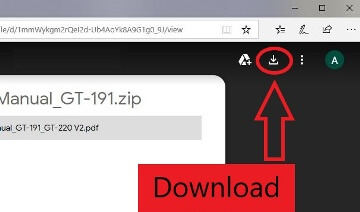
Instruções de uso recomendadas: Inicie a instalação do software e siga as instruções na tela.
 O software de instalação do driver do Windows oferece dois métodos de instalação: instalação com um clique e instalação manual. Recomendamos a instalação com um clique, que pode ajudar a instalar o driver automaticamente de maneira mais rápida e conveniente.
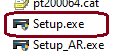 Instalando o driver da impressora: Antes de iniciar a instalação, extraia os arquivos do arquivo e conecte a impressora ao computador. Use o arquivo chamado ‘Setup.exe’ para instalar o driver da impressora. Siga as instruções na tela do monitor.
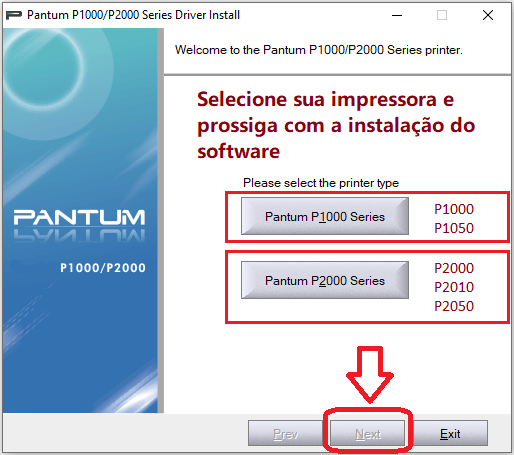 Selecione sua impressora e prossiga com a instalação do software.
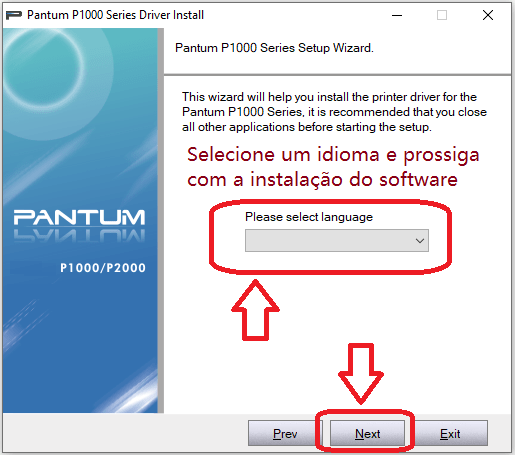 Selecione um idioma e prossiga com a instalação do software.
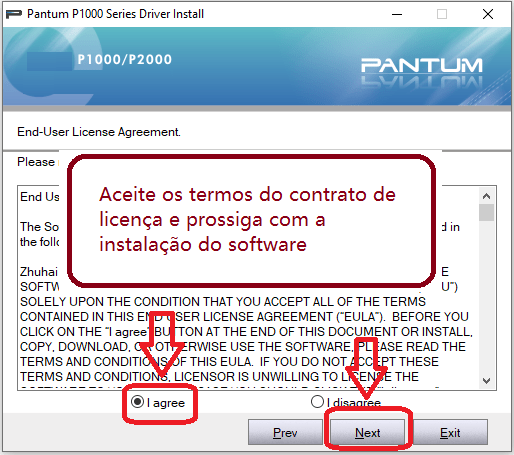 Aceite os termos do contrato de licença e prossiga com a instalação do software.
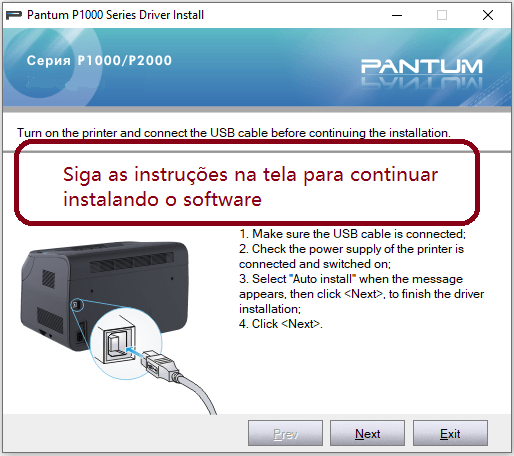 Siga as instruções na tela para continuar instalando o software.
Última atualização em julho 6, 2022 por driverbr


Deixe um comentário