 Driver e software para sistemas operacionais: Windows 11, Windows 10, Windows 8, Windows 8.1, Windows 7 Vista XP / Mac OS / Linux / Android
Modelo da impressora: Pantum CM1100DW
Baixe e instale o Driver: Pantum CM1100DW. Este software destina-se a usar todas as funções do dispositivo. Não é necessário um software adicional para o dispositivo.
| Driver (versão) | Sistema operacional | Baixar Driver |
| Pantum CM1100 Series Windows Driver V1_0_29.zip | Windows 11, Windows 10, Windows 8, Windows 8.1, Windows 7, Windows Vista, Windows XP (64 bits / 32 bits) |  Baixar driver para Windows Baixar driver para Windows |
| Pantum CM1100 Series Mac Driver V1_0_20 Codesign.pkg | Mac OS X 10.9 / 10.10 / 10.11 / 10.12 / 10.13 / 10.14 / 10.15 / 11 / 12 / 13 | Baixar driver para Mac |
| Pantum Ubuntu Driver V1.1.79 1.zip | Linux Ubuntu 12.04 / 14.04 / 16.04 / 18.04 / 20.04 | Baixar driver para Linux |
| Above Android 4.4 | Android APP Download | Baixar driver para Above Android |
Instruções de uso recomendadas: Inicie a instalação do software e siga as instruções na tela.

O Guia do usuário contém informações sobre como configurar e usar o dispositivo.
 O software de instalação do driver do Windows fornece dois métodos de instalação: instalação com um clique e instalação manual.Recomendamos a instalação com um clique, que pode ajudar a instalar o driver automaticamente de maneira mais rápida e conveniente.Se você tiver alguma dificuldade em usar a instalação com um clique , tente a instalação manual. Clique no botão “Instalação com um clique” para entrar no processo de instalação se o seu software pesquisou apenas uma impressora. O processo pode levar algum tempo e a duração está relacionada à configuração do seu computador. Por favor, espere pacientemente.
Conecte a impressora ao seu computador e comece a instalar o software.
Siga as instruções na tela do computador durante o processo de instalação do software. A instalação deste software é simples, conveniente e sem complicações. Este software está incluído com o dispositivo e foi projetado para permitir que você use todas as funções do dispositivo.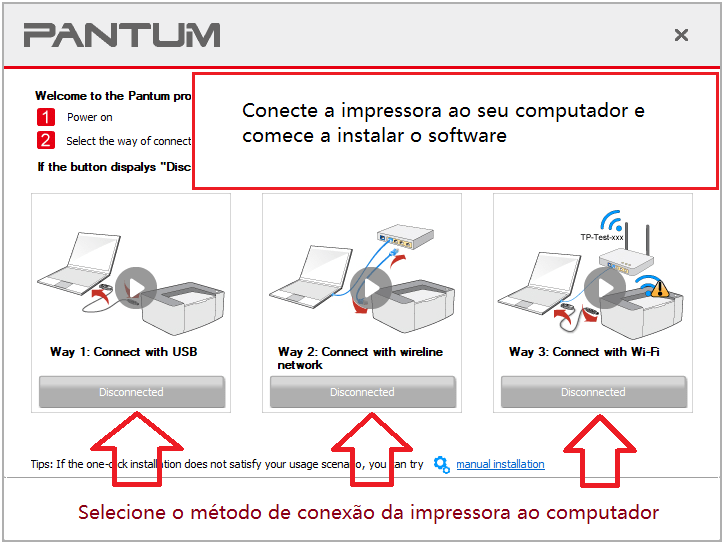 Se a impressora for multifuncional e puder funcionar como um scanner, após a instalação do software, será criado um atalho para este software na área de trabalho do computador.
 Clique neste atalho de software para configurar seu scanner e digitalizar documentos.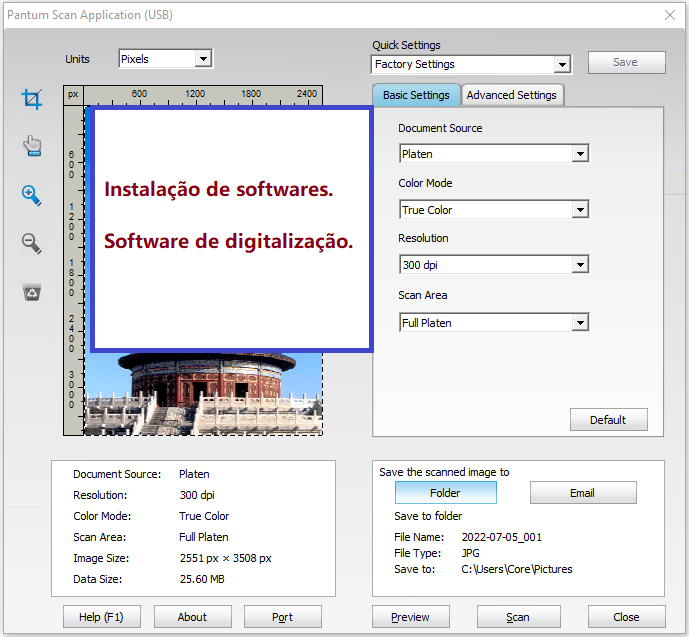
Última atualização em julho 4, 2022 por driverbr


Deixe um comentário