A4Tech FM10 Rato. Driver recomendado e manual do usuário

A4Tech FM10 FM10SDriver e Software para sistemas operacionais: Windows 11, Windows 10, Windows 8, Windows 8.1, Windows 7, Windows Vista, Windows XP (64 bits / 32 bits)

Modelo de dispositivo: A4Tech FM10 1600 DPI Optical Mouse

Baixe e instale o software: X7 Gaming Mouse. Este software destina-se a usar todas as funções do dispositivo. Não é necessário um driver adicional para o dispositivo.

Download Driver para sistema operacional Windows

Instruções de uso recomendadas

Inicie a instalação do software e siga as instruções na tela.
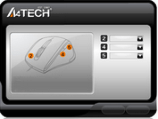
8-in-one software8-in-one software

Postado: 5/20/2021 12:00:00 AM
Versão: V2021.0423
Sistema de operação: Windows 11, Windows 10, Windows 8, Windows 8.1, Windows 7, Windows Vista, Windows XP

Instruções sobre como baixar e instalar o driver corretamente:

Pressione o botão “Download Driver” para baixar o software desejado. Abra o arquivo baixado. Siga as instruções na tela. Quando estiver instalado com sucesso, reinicie o computador. Depois de reiniciar o computador, conecte o produto à porta PS/2 ou USB ou de áudio do computador. O sistema operacional Windows agora reconhecerá seu produto.

SPECIFICATIONS
Model: FM10 / FM10S
Sensor: óptica
Tipo: Com fio
Design ergonômico: simétrico
Resolution: 600-1000-1600 DPI
Buttons No.: 4
Dimension: 108 × 64 × 35 mm
Weight: 110 g
Port: USB
Cable Length: 150 cm
Requisitos do sistema: Windows 11, Windows 10, Windows 8, Windows 8.1, Windows 7, Windows Vista, Windows XP

Última atualização em março 20, 2022 por driverbr

Informações adicionais

Se você tiver problemas para instalar drivers ou outro software para o seu dispositivo (impressora, scanner, monitor, teclado, etc.), informe-nos o modelo do seu dispositivo e a versão do seu sistema operacional (por exemplo: Windows 11, Windows 10 64-bits, Windows 8 64-bits, etc.) e tentaremos ajudá-lo. Escreva para nós..

instalar driverComo instalar o driver se não houver um arquivo setup.exe e como instalar o driver usando o arquivo .INF. Nesse caso, abra o arquivo baixado que deve conter o driver e use o arquivo .INF para instalar. Neste artigo, informaremos e mostraremos como instalar um driver usando um arquivo .INF.
Windows Update e adição manual de uma impressoraComo instalar um driver para uma impressora antiga no Windows 10 e Windows 11. Instruções passo a passo para procurar um driver pelo Windows Update e adicionar uma impressora manualmente. Esse método pode ajudar se o driver oficial não puder ser instalado, não estiver disponível no site do fabricante ou se a impressora tiver parado de funcionar após uma atualização do Windows.
software de scannerSe você não conseguir encontrar um software de scanner ou não souber como usar o scanner para digitalizar documentos e fotos. Esse problema ocorre porque algumas impressoras, scanners e multifuncionais têm apenas drivers, mas nenhum software específico para gerenciar o scanner.
Resolvendo problemas com impressoras e multifuncionais Xerox em laptops com Windows 11 ARMComo resolver problemas com impressoras e multifuncionais Xerox em notebooks com Windows 11 ARM. O artigo explica por que os drivers convencionais para Windows x64 podem não funcionar e como instalar o Xerox Global Print Driver ARM64 para conectar o dispositivo via USB ou rede. Também são apresentadas alternativas para impressão e digitalização.
Problemas que impedem o funcionamento da sua impressora ou scannerComo corrigir problemas que impedem o funcionamento de uma impressora ou scanner. O artigo aborda erros comuns na instalação de drivers e problemas de conexão de dispositivos via USB. Explica como instalar ou reinstalar os drivers corretamente, além de mostrar como realizar a instalação usando um arquivo INF.

Deixe um comentário

O seu endereço de e-mail não será publicado. Campos obrigatórios são marcados com *