X-MEDIA NE-WN1200 Download do Driver

Driver para sistemas operacionais: Windows 11, Windows 10, Windows 8, Windows 8.1, Windows 7, Windows Vista XP (64 bits / 32 bits)

Mac OS e Linux

Modelo do dispositivo: X-MEDIA NE-WN1200

Modelo do dispositivo: X-MEDIA NE-WN1200Especificações do dispositivo: X-MEDIA 150Mbps Wireless Ultra Mini USB 2.0 Adapter
Complies with IEEE 802.11n(Draft 2.0) IEEE 802.11g, IEEE 802.11b Standards
Padrões de autenticação 802.1x
Compact mini size
USB2.0 Interface
Taxa de transferência de dados de até 150 Mbps
Suporta modos de infraestrutura e ad-hoc
Auto detects and changes network transmission rate
Largura de banda de frequência de 20/40 MHz
Support soft AP mode
Suporte para criptografia WEP de 64/128 bits, WPA / WPA2
Supports PSP, WII and NDS


Baixar driver para X-MEDIA NE-WN1200


Como baixar arquivos localizados no Google Drive:
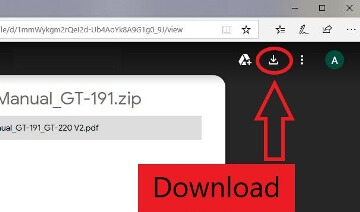
Como baixar um arquivo
Baixar do DriverEste é um driver que permitirá que você use todas as funções do seu dispositivo. A versão deste driver está localizada no CD-ROM que acompanha o dispositivo.

Última atualização em abril 7, 2021 por driverbr

Informações adicionais

Se você tiver problemas para instalar drivers ou outro software para o seu dispositivo (impressora, scanner, monitor, teclado, etc.), informe-nos o modelo do seu dispositivo e a versão do seu sistema operacional (por exemplo: Windows 11, Windows 10 64-bits, Windows 8 64-bits, etc.) e tentaremos ajudá-lo. Escreva para nós..

instalar driverComo instalar o driver se não houver um arquivo setup.exe e como instalar o driver usando o arquivo .INF. Nesse caso, abra o arquivo baixado que deve conter o driver e use o arquivo .INF para instalar. Neste artigo, informaremos e mostraremos como instalar um driver usando um arquivo .INF.
Windows Update e adição manual de uma impressoraComo instalar um driver para uma impressora antiga no Windows 10 e Windows 11. Instruções passo a passo para procurar um driver pelo Windows Update e adicionar uma impressora manualmente. Esse método pode ajudar se o driver oficial não puder ser instalado, não estiver disponível no site do fabricante ou se a impressora tiver parado de funcionar após uma atualização do Windows.
software de scannerSe você não conseguir encontrar um software de scanner ou não souber como usar o scanner para digitalizar documentos e fotos. Esse problema ocorre porque algumas impressoras, scanners e multifuncionais têm apenas drivers, mas nenhum software específico para gerenciar o scanner.
Resolvendo problemas com impressoras e multifuncionais Xerox em laptops com Windows 11 ARMComo resolver problemas com impressoras e multifuncionais Xerox em notebooks com Windows 11 ARM. O artigo explica por que os drivers convencionais para Windows x64 podem não funcionar e como instalar o Xerox Global Print Driver ARM64 para conectar o dispositivo via USB ou rede. Também são apresentadas alternativas para impressão e digitalização.
Problemas que impedem o funcionamento da sua impressora ou scannerComo corrigir problemas que impedem o funcionamento de uma impressora ou scanner. O artigo aborda erros comuns na instalação de drivers e problemas de conexão de dispositivos via USB. Explica como instalar ou reinstalar os drivers corretamente, além de mostrar como realizar a instalação usando um arquivo INF.

Deixe um comentário

O seu endereço de e-mail não será publicado. Campos obrigatórios são marcados com *