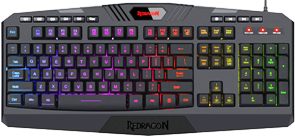
 O teclado com fio Redragon K503 não requer um driver separado para o uso normal no Windows. Depois de conectado a uma porta USB, o sistema reconhece automaticamente o teclado como um dispositivo HID padrão. Os principais modos de retroiluminação RGB, o brilho, a velocidade dos efeitos e o bloqueio da tecla Windows são configurados diretamente no teclado por meio de combinações com a tecla FN.
Importante: estas instruções foram preparadas para o Redragon K503 Harpe com fio. A Redragon possui outros teclados com designações semelhantes, incluindo o K503A Harpe Pro e as versões sem fio da família Harpe Wireless / K503-KS. São variantes diferentes e podem apresentar diferenças no conjunto de funções, nas combinações de teclas, no método de conexão e no suporte a software. Antes de usar estas instruções, verifique a designação exata do modelo na etiqueta localizada na parte inferior do teclado, na embalagem ou no manual do usuário.
As combinações de teclas e as recomendações de software apresentadas abaixo se aplicam especificamente ao Redragon K503 Harpe com fio. Para K503A, K503-KS, Harpe Wireless e outras variantes, deve ser usado o manual destinado ao respectivo modelo.
É necessário instalar um programa para o Redragon K503?
Para digitar textos, jogar, usar funções multimídia e utilizar os modos de retroiluminação disponíveis no K503, não é necessário instalar um programa separado. O teclado funciona segundo o princípio Plug & Play e utiliza os drivers padrão do Windows.
Na página oficial de downloads da Redragon há uma entrada separada chamada Redragon K503 Gaming Keyboard. No entanto, foi obtido o seguinte arquivo nessa página:
Redragon_K503_GAMING_KEYBOARD_setup_1.0.4.1.exe
A verificação desse instalador mostrou que seus dados internos não correspondem ao nome K503. No arquivo constam:
- ProductName: Redragon S101P-KS GAMING KEYBOARD;
- FileDescription: Redragon S101P-KS GAMING KEYBOARD Setup.
Portanto, não é recomendável instalar a versão 1.0.4.1 verificada no Redragon K503 com fio. Se, depois de executar esse programa, o teclado não for reconhecido e o programa informar que o dispositivo não está conectado, não é necessário procurar drivers adicionais para S101P-KS nem instalar programas destinados a outros modelos Redragon.
Este aviso se refere especificamente ao instalador verificado da versão 1.0.4.1. Se o fabricante substituir posteriormente o arquivo na página do K503, será necessário verificar separadamente o nome e a versão do novo instalador.
Como conectar o Redragon K503 no Windows 11
- Conecte o cabo USB do Redragon K503 diretamente a uma porta USB disponível do computador.
- Aguarde alguns segundos enquanto o Windows reconhece o novo dispositivo.
- Verifique o funcionamento das teclas de letras, do teclado numérico e da retroiluminação.
Não é necessário baixar e instalar separadamente um driver para o teclado. Se o K503 estiver funcionando normalmente, não é necessário atualizar manualmente o driver pelo Gerenciador de Dispositivos nem instalar programas universais da Redragon destinados a outros modelos.
Como conectar o Redragon K503 no Windows 10
- Conecte o teclado a uma porta USB disponível do computador.
- Aguarde até que o Windows reconheça automaticamente o dispositivo.
- Verifique a digitação de texto e o funcionamento da retroiluminação.
Para o funcionamento normal do Redragon K503, não é necessário um driver adicional.
Se o programa S101P-KS já estiver instalado
Se você baixou o arquivo para o K503 no site da Redragon, mas após a instalação obteve o programa Redragon S101P-KS GAMING KEYBOARD e o teclado não é reconhecido nele, o programa pode ser desinstalado.
Se o próprio teclado digita normalmente e responde às combinações com FN, não é necessário remover o dispositivo no Gerenciador de Dispositivos. Primeiro, desinstale apenas o programa inadequado.
Como desinstalar o programa no Windows 11
- Abra Configurações → Aplicativos → Aplicativos instalados.
- Localize o programa da Redragon cujo nome contenha S101P-KS.
- Abra o menu do programa e selecione Desinstalar.
- Conclua a desinstalação.
- Reinicie o Windows.
Como desinstalar o programa no Windows 10
- Abra Configurações → Aplicativos → Aplicativos e recursos.
- Localize o programa da Redragon cujo nome contenha S101P-KS.
- Selecione-o e clique em Desinstalar.
- Conclua a desinstalação.
- Reinicie o Windows.
Se o teclado funcionar incorretamente depois da desinstalação do programa
Se, após a reinicialização, o K503 não responder às teclas, desconectar ou for reconhecido incorretamente, primeiro faça uma verificação simples:
- Desconecte o teclado do computador.
- Aguarde alguns segundos.
- Conecte-o a outra porta USB.
- Se estiver usando um hub USB, uma estação de acoplamento ou um cabo de extensão, conecte temporariamente o teclado diretamente a uma porta USB do computador.
Se isso não ajudar, é possível fazer com que o Windows reconheça o teclado novamente.
Como fazer o teclado ser reconhecido novamente no Gerenciador de Dispositivos
- Clique com o botão direito do mouse no botão Iniciar e selecione Gerenciador de Dispositivos.
- Expanda a seção Teclados.
- O Redragon K503 pode aparecer como um Dispositivo de Teclado HID padrão ou com um nome de sistema semelhante.
- Se houver vários teclados HID idênticos nessa seção, não remova todos. Desconecte o K503 da porta USB e observe qual entrada desaparece. Depois, conecte o teclado novamente e verifique se essa entrada reaparece.
- Clique com o botão direito do mouse no dispositivo identificado e selecione Desinstalar dispositivo.
- Depois da desinstalação, desconecte o K503 da porta USB por alguns segundos.
- Conecte o teclado novamente.
O Windows reconhecerá o dispositivo novamente e carregará os drivers padrão do sistema para o teclado.
Como controlar a retroiluminação RGB do Redragon K503
As principais configurações da retroiluminação RGB são feitas diretamente no teclado. Mantenha FN pressionada e pressione a tecla indicada.
| Combinação de teclas | Função |
|---|---|
| FN + DEL | Modo neon dinâmico com as cores vermelha, azul e verde. |
| FN + INS | Modo Spectrum com alternância sequencial entre sete cores. |
| FN + END | Ativar ou desativar o modo “Respiração”. |
| FN + HOME | Retroiluminação estática em uma das sete cores. Repita a combinação para selecionar outra cor. |
| FN + PGUP | Modo estático com uma de três sequências de cores: vermelho-azul-verde, verde-vermelho-azul ou azul-verde-vermelho. |
| FN + PGDN | Ativar ou desativar a retroiluminação. |
| FN + ↑ | Aumentar o brilho da retroiluminação. |
| FN + ↓ | Diminuir o brilho da retroiluminação. |
| FN + → | Aumentar a velocidade do efeito dinâmico. |
| FN + ← | Diminuir a velocidade do efeito dinâmico. |
A alteração da velocidade se aplica aos modos dinâmicos. No modo estático, o resultado ao pressionar FN + ← ou FN + → pode não ser perceptível.
Como desligar ou ligar a retroiluminação
Pressione FN + PGDN. Essa combinação desliga a retroiluminação. Pressione novamente para ligá-la outra vez.
Se a retroiluminação estiver ligada, mas parecer fraca demais, pressione FN + ↑ várias vezes.
Como alterar a cor da retroiluminação
Para manter a iluminação acesa continuamente em uma única cor, pressione repetidamente FN + HOME. As cores disponíveis são alternadas em sequência.
Para alternar automaticamente entre sete cores, use FN + INS. Para outra opção estática multicolorida, use FN + PGUP.
Como alterar a velocidade dos efeitos
No modo dinâmico, use:
- FN + → — aumentar a velocidade;
- FN + ← — diminuir a velocidade.
Bloqueio da tecla Windows
Durante os jogos, a tecla Windows pode ser bloqueada para evitar que um toque acidental abra o menu Iniciar.
Pressione FN + WIN. Pressione novamente essa combinação para desativar o bloqueio.
Se a tecla Windows parar de funcionar inesperadamente, primeiro pressione FN + WIN. É possível que o modo de jogo tenha sido ativado acidentalmente.
Teclas multimídia do Redragon K503
As funções adicionais das teclas F1–F12 são acionadas com FN.
| Combinação de teclas | Função |
|---|---|
| FN + F1 | Abrir o reprodutor de mídia. |
| FN + F2 | Diminuir o volume. |
| FN + F3 | Aumentar o volume. |
| FN + F4 | Silenciar ou reativar o som. |
| FN + F5 | Parar a reprodução. |
| FN + F6 | Faixa anterior. |
| FN + F7 | Reproduzir ou pausar. |
| FN + F8 | Próxima faixa. |
| FN + F9 | Abrir o aplicativo de email. |
| FN + F10 | Abrir a página inicial no navegador. |
| FN + F11 | Abrir “Este Computador” ou o Explorador de Arquivos. |
| FN + F12 | Abrir a pesquisa. |
O funcionamento de alguns comandos multimídia depende dos aplicativos definidos como padrão no Windows. Por exemplo, o comando de email pode não abrir nenhum programa se não houver um aplicativo de email definido no sistema.
É possível configurar macros e remapear teclas?
As instruções do Redragon K503 com fio não incluem um procedimento para gravar macros de hardware nem para programar teclas comuns por meio de software proprietário.
Se for necessário remapear teclas no Windows, isso pode ser feito no nível do sistema operacional. Uma das opções é o Microsoft PowerToys Keyboard Manager. Ele permite alterar a atribuição de teclas individuais e combinações de teclas.
Para automações mais complexas, é possível usar o AutoHotkey. Essas macros são executadas pelo Windows e não são gravadas na memória do teclado.
A tecla FN é processada pelo próprio teclado, portanto os programas comuns do Windows para remapeamento de teclas geralmente não conseguem utilizá-la como uma tecla programável independente.
Ao usar macros em jogos, é necessário considerar as regras do jogo específico e o sistema de proteção utilizado.
Se a retroiluminação do Redragon K503 não funcionar
- Pressione FN + PGDN para verificar se a retroiluminação foi desligada.
- Pressione FN + ↑ várias vezes para aumentar o brilho.
- Alterne o modo, por exemplo, usando FN + HOME ou FN + INS.
- Desconecte o teclado da porta USB e conecte-o novamente.
- Experimente outra porta USB do computador.
- Se estiver usando um hub USB ou cabo de extensão, conecte o K503 diretamente ao computador.
Para ativar a retroiluminação padrão do K503, não é necessário instalar o programa S101P-KS nem software destinado a outro modelo Redragon.
Se o Windows não reconhecer o teclado
Se o Redragon K503 não responder a nenhuma tecla:
- Experimente outra porta USB.
- Reinicie o computador.
- Se possível, teste o teclado em outro computador.
- Se o teclado funcionar em outro computador, faça com que o dispositivo seja reconhecido novamente pelo Gerenciador de Dispositivos no Windows.
- Se o teclado também não funcionar em outro computador, o problema pode estar relacionado ao cabo USB ou ao próprio teclado.
Se a tecla Windows não funcionar
Primeiro, pressione FN + WIN. O K503 possui uma função de bloqueio da tecla Windows para jogos, portanto ela pode ter sido desativada acidentalmente.
O que é importante lembrar sobre o software do K503
- Para o funcionamento normal do Redragon K503 com fio, não é necessário um driver separado.
- A retroiluminação e suas principais configurações são controladas por combinações com a tecla FN.
- O arquivo verificado
Redragon_K503_GAMING_KEYBOARD_setup_1.0.4.1.execontém a designação interna Redragon S101P-KS GAMING KEYBOARD. - Se esse programa não reconhecer o K503, ele deve ser desinstalado em vez de instalar drivers adicionais destinados a outros modelos.
- Se o teclado funcionar normalmente depois da desinstalação do programa, não é necessário remover o dispositivo HID pelo Gerenciador de Dispositivos.
- Estas instruções se aplicam ao K503 Harpe com fio. Para K503A Harpe Pro, Harpe Wireless / K503-KS e outras variantes, é necessário consultar o manual específico do modelo utilizado.
Última atualização em setembro 9, 2026 por driverbr


Deixe um comentário