FebSmart FS-U4L-Pro Purple (4 Ports PCI Express USB 3.0 Card) Download do Driver

Software para o dispositivo: 4 Ports PCI Express USB 3.0 Expansion Card

FebSmart FS-U4L-Pro (4 Ports PCI Express USB 3.0 Card) DriverModelo do dispositivo: FS-U4L-Pro

Velocidade de dados: 5Gbps

Fonte de alimentação: Feb Smart Self-Power Technology

Interface de conexão: PCI Express

Protocolo de execução de dados: USB 3.0

Interface USB 3.0: 4 portas

Requisitos do sistema:

1. Plug and Play no Windows 10, Windows 8.1, Windows 8 (64 bits / 32 bits) e Windows Server 2012, 2012R2, 2016, 2019.

2. É necessário instalar o driver no Windows XP, Windows Vista, Windows 7 (64 bits / 32 bits), Windows Server 2003, 2003R2, 2008, 2008R2 (64 bits / 32 bits), NÃO no MAC OS.

Download do Driver para Windows

Download INF (Windows)

Baixar Manual do Usuário

Como baixar arquivos localizados no Google Drive:
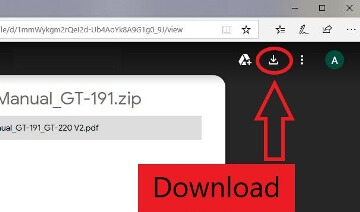
Como baixar um arquivo

Baixar do DriverEste é um driver que permitirá que você use todas as funções do seu dispositivo. A versão deste driver está localizada no CD-ROM que acompanha o dispositivo.

Descrição do Produto

FS-U4L-Pro Product Description

FS-U4L-Pro Product Description

O FS-U4L-Pro fornece 4 portas USB 3.0 para dispositivos USB em computadores de mesa. Permitir que o dispositivo conectado obtenha velocidade de dados de 5 Gbps no total. Construa a tecnologia auto-alimentada FebSmart para dispositivos de alto consumo de energia, como HDD, SSD ou estruturas industriais. Suporte de baixo perfil e tamanho padrão interno para PCs de tamanho padrão e fino. O design da interface PCIe 2.0 X1 funciona no slot PCIE X1, X2, X4, X8, X16.

Última atualização em junho 14, 2020 por driverbr

Informações adicionais

Se você tiver problemas para instalar drivers ou outro software para o seu dispositivo (impressora, scanner, monitor, teclado, etc.), informe-nos o modelo do seu dispositivo e a versão do seu sistema operacional (por exemplo: Windows 11, Windows 10 64-bits, Windows 8 64-bits, etc.) e tentaremos ajudá-lo. Escreva para nós..

instalar driverComo instalar o driver se não houver um arquivo setup.exe e como instalar o driver usando o arquivo .INF. Nesse caso, abra o arquivo baixado que deve conter o driver e use o arquivo .INF para instalar. Neste artigo, informaremos e mostraremos como instalar um driver usando um arquivo .INF.
Windows Update e adição manual de uma impressoraComo instalar um driver para uma impressora antiga no Windows 10 e Windows 11. Instruções passo a passo para procurar um driver pelo Windows Update e adicionar uma impressora manualmente. Esse método pode ajudar se o driver oficial não puder ser instalado, não estiver disponível no site do fabricante ou se a impressora tiver parado de funcionar após uma atualização do Windows.
software de scannerSe você não conseguir encontrar um software de scanner ou não souber como usar o scanner para digitalizar documentos e fotos. Esse problema ocorre porque algumas impressoras, scanners e multifuncionais têm apenas drivers, mas nenhum software específico para gerenciar o scanner.
Resolvendo problemas com impressoras e multifuncionais Xerox em laptops com Windows 11 ARMComo resolver problemas com impressoras e multifuncionais Xerox em notebooks com Windows 11 ARM. O artigo explica por que os drivers convencionais para Windows x64 podem não funcionar e como instalar o Xerox Global Print Driver ARM64 para conectar o dispositivo via USB ou rede. Também são apresentadas alternativas para impressão e digitalização.
Problemas que impedem o funcionamento da sua impressora ou scannerComo corrigir problemas que impedem o funcionamento de uma impressora ou scanner. O artigo aborda erros comuns na instalação de drivers e problemas de conexão de dispositivos via USB. Explica como instalar ou reinstalar os drivers corretamente, além de mostrar como realizar a instalação usando um arquivo INF.

Deixe um comentário

O seu endereço de e-mail não será publicado. Campos obrigatórios são marcados com *