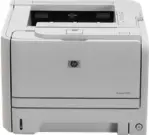
 Neste guia, você verá como instalar o driver da impressora HP LaserJet P2035 no Windows 11, Windows 10, Windows 8.1, Windows 8 e Windows 7.
Importante: na página da HP, o Windows 11 não aparece como um sistema com suporte separado para este modelo. Mesmo assim, você pode usar esse pacote como o driver mais recente disponível da HP se a instalação automática do Windows não funcionar.
Onde baixar o driver
Baixar o driver no site oficial da HP
- Baixar o arquivo (ljP2035-gdi-pnp-win64-en.exe) para Windows 11, 10, 8.1, 8, 7, Vista e XP (64 bits)
- Baixar o arquivo (ljP2035-gdi-pnp-win32-en.exe) para Windows 10, 8.1, 8, 7, Vista e XP (32 bits)
Qual arquivo escolher
Se o seu Windows for de 64 bits, baixe o arquivo ljP2035-gdi-pnp-win64-en.exe. Se o seu Windows for de 32 bits, baixe o arquivo ljP2035-gdi-pnp-win32-en.exe.
Se você não souber qual é a sua versão do sistema, abra as propriedades do computador e verifique a linha Tipo de sistema.
Antes da instalação
- Se você estiver instalando o driver por meio do arquivo EXE, não conecte o cabo USB antes do momento indicado.
- Se a impressora já tiver sido instalada antes, remova a impressora antiga do Windows antes de reinstalar.
- Conecte a impressora diretamente ao computador, sem hub USB e sem estação de acoplamento.
Instalação no Windows 11
No Windows 11, normalmente é possível instalar essa impressora, mas o programa antigo da HP pode funcionar de forma instável. Se a instalação padrão não funcionar, o melhor é usar as ferramentas padrão do Windows.
- Baixe o arquivo ljP2035-gdi-pnp-win64-en.exe.
- Não conecte a impressora antes de iniciar a instalação.
- Clique com o botão direito do mouse no arquivo e escolha Executar como administrador.
- Se o programa solicitar a conexão da impressora, conecte o cabo USB somente nesse momento.
- Aguarde a conclusão da instalação.
- Abra Configurações > Bluetooth e dispositivos > Impressoras e scanners.
- Verifique se a impressora aparece na lista.
Se a impressora não aparecer ou não imprimir:
- Abra Configurações > Bluetooth e dispositivos > Impressoras e scanners.
- Clique em Adicionar dispositivo.
- Se o Windows encontrar a impressora, conclua a instalação.
- Depois disso, abra o Windows Update e instale as atualizações disponíveis, incluindo as Atualizações opcionais, se houver.
Se a instalação padrão não ajudar: remova a instalação antiga da impressora, reinicie o computador e adicione o dispositivo novamente. Se o problema continuar, use a instalação manual do driver pelo assistente do Windows e indique o driver do pacote da HP extraído. Para este modelo, esse ainda é um método alternativo que funciona no Windows 11.
A instalação manual ajuda nos seguintes casos:
- o Windows não encontra o driver automaticamente;
- a impressora não é detectada;
- o dispositivo aparece como desconhecido;
- o
Setup.exenão inicia ou não conclui a instalação; - após a instalação normal, a impressora não imprime.
Extraia o driver para uma pasta separada
Como obter o arquivo INF a partir do EXE.
- Instale o 7-Zip ou o WinRAR, caso ainda não estejam instalados.
- Clique com o botão direito do mouse no arquivo EXE e escolha 7-Zip/WinRAR > Extrair.
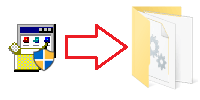
Você deverá obter uma pasta com os arquivos do driver. Dentro dela, localize o arquivo HP2030.INF.
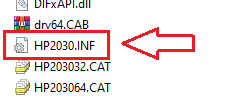
É exatamente esse arquivo que é usado na instalação manual.
Se as extensões de arquivo não estiverem visíveis na pasta e você não conseguir encontrar o arquivo HP2030.INF, procure um arquivo com o nome HP2030. É o mesmo arquivo. No Windows, a exibição de extensões pode simplesmente estar desativada.
Neste vídeo é mostrado como instalar manualmente um driver usando “Com disco…”
Instalação no Windows 10
No Windows 10, o driver normalmente é instalado com mais facilidade do que no Windows 11. Mas, às vezes, o instalador antigo da HP fecha antes da hora ou termina com erro.
- Baixe a versão correta do driver: 64 bits ou 32 bits.
- Não conecte a impressora antes de iniciar a instalação.
- Execute o arquivo de driver como administrador.
- Conecte o cabo USB somente quando o programa solicitar.
- Aguarde a conclusão da instalação.
- Abra a seção Impressoras e scanners e confirme que a impressora aparece na lista.
Se o programa não fizer nada ou se a instalação terminar com erro, remova a impressora antiga, reinicie o computador e tente adicionar a impressora pelo Windows. Se necessário, use a instalação manual do driver pelo assistente do Windows.
Instalação no Windows 8.1
No Windows 8.1, muitas vezes é melhor usar o driver interno do Windows em vez do arquivo EXE antigo da HP. Por isso, se a instalação padrão não funcionar, passe imediatamente para a adição da impressora pelo Windows.
- Conecte a impressora ao computador.
- Abra Dispositivos e Impressoras.
- Clique em Adicionar uma impressora.
- Aguarde enquanto o Windows procura o dispositivo.
- Se a impressora não for encontrada, execute o Windows Update no assistente de instalação.
- Selecione HP LaserJet P2035 na lista e conclua a instalação.
Se você quiser testar o arquivo EXE da HP, isso é possível, mas no Windows 8.1 o driver interno do Windows costuma ser uma solução mais confiável.
Instalação no Windows 8
No Windows 8, o pacote antigo da HP normalmente funciona bem.
- Baixe a versão correta do driver.
- Não conecte a impressora antes do momento indicado.
- Execute o arquivo EXE.
- Conecte o cabo USB somente quando o programa solicitar.
- Após a instalação, imprima uma página de teste.
Se a instalação não for concluída, adicione a impressora pelo Windows e atualize a lista de drivers pelo Windows Update.
Instalação no Windows 7
No Windows 7, a instalação desta impressora normalmente acontece sem problemas graves.
- Baixe a versão correta do driver.
- Desconecte o cabo USB da impressora.
- Execute o instalador.
- Conecte a impressora quando o programa solicitar.
- Verifique se a impressora aparece na lista de dispositivos.
O que fazer se a impressora não for instalada
- Verifique se você baixou a versão correta do driver: 32 bits ou 64 bits.
- Conecte o cabo USB somente quando o programa solicitar.
- Remova a impressora antiga antes de reinstalar.
- Reinicie o computador e tente novamente.
- Use a instalação pelo Windows se o programa antigo da HP não funcionar.
- Se necessário, use a instalação manual do driver a partir do pacote extraído.
Resumo rápido
Para Windows 7 e Windows 8, normalmente basta baixar o arquivo EXE correto e fazer a instalação padrão. No Windows 8.1, muitas vezes é melhor usar o driver interno do Windows. No Windows 11 e, em alguns casos, também no Windows 10, é útil conhecer o método alternativo: remover a impressora antiga, adicionar o dispositivo novamente e instalar o driver manualmente pelo Windows se o instalador padrão da HP não ajudar.
Última atualização em março 27, 2026 por driverbr



Deixe um comentário